スマホでアフィリエイトブログを始めても稼げる?【稼げる理由とコツ】
パソコンを持っていないから、スマホだけでアフィリエイトしてみたいけど稼げるの?
という疑問を抱えていませんか?
この記事では、
についてわかりやすく解説しています。
最後まで読めば、スマホだけでアフィリエイトを始められるかどうかを判断でき、スムーズにブログの収益化にチャレンジできるようになりますよ!
- スマホでアフィリエイトブログを始めても稼げる?
- スマホでアフィリエイトブログを始めるメリットとデメリット
- スマホでのアフィリエイトブログの始め方
- ブログアフィリエイトの仕組みと稼ぎ方
- スマホでアフィリエイトブログを成功させる戦略
- スマホでアフィリエイトブログを始める前に知っておきたい注意点
- まとめ
スマホでアフィリエイトブログを始めても稼げる?
スマホで始めたブログアフィリエイトでも稼げます。というより、アフィリエイト自体はスマホとパソコンではあまり違いがありません。
アフィリエイトはブログやSNSを通して商品やサービスを紹介するものなので、運用する媒体は関係ないということになります。
スマホで動画配信サービスを紹介しても、パソコンで便利アプリを紹介しても、アフィリエイトとして成立するからです。
実際に、このブログやメインブログの方でも、しっかり収益を上げられているので、スマホだけでアフィリエイトするのは問題ないですよ!
スマホでアフィリエイトブログを始めるメリットとデメリット
アフィリエイト自体はスマホでもパソコンでも差はないと言いましたが、ブログ運営そのものの難易度が違います。
なぜなら、ブログサービスは近年スマホにも対応してきているとはいえ、基本的にはパソコンでの運営を前提につくられているからです。
例えば、はてなブログでも、通常のパソコン版ブラウザなら細かく設定をできますが、スマホ版ブラウザだと大まかな設定しかできないようになっています。
このようにスマホでアフィリエイトブログを始めることにメリット・デメリットがあるので、理解してから始める方がいいでしょう。
スマホでアフィリエイトブログを始めるメリット
スマホでアフィリエイトブログを運営することには、当然デメリットだけではなくメリットもあります。
メリット
- パソコンを触ったことがなくても大丈夫
- 時間や場所に縛られずに運営できる
- ブログ運営に掛かるコストを減らせる
- スマホで写真を撮ってそのままアップできる
といったものがあります。
それぞれどんなメリットなのかを解説しますね!
パソコンを触ったことがなくても大丈夫
スマホでブログ運営をおこなっていくため、パソコン自体に苦手意識があっても、ブラインドタッチができなくても大丈夫です。
パソコンを持っていない人はいても、スマホを持っていない人はかなり少ないので、アフィリエイトに参入するハードルを下げられるのはメリットと言えますね。
使い慣れたスマホでフリック入力する方が素早く記事を書き上げられる人も多いので、文章だけなら問題なく投稿できますよ!
時間や場所に縛られずに運営できる
パソコンとは違い、スマホなら「ちょっとしたスキマ時間」にスマホを取り出すだけで記事を書くことができます。
パソコンだと、どうしても場所や時間に制約ができてしまいますが、スマホなら時間も場所を選ばずに執筆できますよね。
電車の待ち時間や移動中、待ち合わせの待ち時間など、手持ち無沙汰な時間を利用して、効率よく記事を書き上げる事ができるのは最大のメリットです。
ブログ運営に掛かるコストを減らせる
他のビジネスに比べるとコストが低いとは言え、ブログ運営にも多少のコストがかかってしまいます。
もともとパソコンを持っていたら問題ないですが、ブログのためにわざわざパソコンを買おうとすると、どうしても初期投資がかさんでしまいます。
その点、スマホだけでアフィリエイトブログを運営できたら、パソコン代がまるまる浮くことになるので、かなり初期投資を抑えることができますね。
スマホで写真を撮ってそのままアップできる
パソコンだと、1度スマホで撮った写真をパソコンに送って加工したり、アップロードする必要があります。
スマホなら写真を撮ってそのまま加工したり、アップロードすることができるので、手間を減らせます。
商品画像などのオリジナル画像を記事に挿入することは、記事の評価を上げるのに重要な要素となるので、頻繁にアップロードする人はかなり時間を節約できますよ!
スマホでアフィリエイトブログを始めるデメリット
パソコンでアフィリエイトブログをやる際にも、「いつでもどこでも気軽に記事を書けない」というデメリットがあるように、スマホでアフィリエイトをする場合もデメリットはあります。
主にデメリットとして挙げられるのは、
デメリット
- 細かい作業がやりにくい
- ブログデザインを好みどおりにしにくい
- ブログ運営自体はパソコンの方が効率がいい
という面でパソコンに劣る場面が出てきます。
ここを妥協できるかによって、パソコンを買ってブログを始めるかスマホで戦っていくかを決めましょう!
細かい作業がやりにくい
パソコンなら画面が大きい分コピーする範囲を指定するのもスムーズにできますが、スマホでコピペを繰り返していると疲れてきます。
小さい画面で文字が並んでいる中、狙った範囲を指定することは結構神経を使いますね。僕は改善策としてタッチペンを使うことで、少しでもピンポイントでタップできるようにしています。
タッチペンに慣れてくると、指と同じような感覚でフリック入力ができるので、少しだけ作業効率が上がるのでおすすめです。
ブログを好みのデザインにしにくい
スマホでブログ運営をしていると、cssやHTML画面での挙動にやりにくさを感じるでしょう。
ビジュアルエディタなどでは「少しやりにくいな」ぐらいの感覚なのですが、cssをイジろうと思うと明らかに挙動が違うので、心が折れそうになると思います。
ロングタップしても範囲指定ができないから、消したい部分を一気に消したりすることはもちろん、コピペすらできないサービスが多いです。
それでも一切手出しできないワケではないので、こちらの記事の対処法を参考にすれば効率良くできるようになりますよ!
ブログ運営自体はパソコンの方が効率がいい
上記のデメリットを読んでもらって理解したと思いますが、ブログの運営はパソコンの方がかなり楽です。
画面が大きく、複数のタブを開いても簡単に切り替えながら記事を書けるパソコンと違い、スマホだと手間とやりにくさが増えてしまいます。
また、自分のブログを分析するための「Google アナリティクス」や「Google サーチコンソール」の画面も見にくく操作がしにくいので、覚悟が必要ですね。
スマホでのアフィリエイトブログの始め方
スマホでアフィリエイトブログを始めるための手順は以下のとおりです。
STEP
ブログを開設する
まずブログが無ければ何も始めることができないので、ブログを開設しておきましょう。
STEP
記事を10記事ほど書いておく
STEP③で決めた商品やサービスを紹介する記事など、関連記事を10記事ほど書きましょう。理由は後述します。
ここまでで、一通りアフィリエイトを始めることが出来ました。
あとは、同じように記事を増やしたり提携する広告主を増やしたりしながら、集客を頑張るだけですね。
記事のリンクから広告主のページに行って、読者が購買行動を起こしてくれたら報酬を得られるようになります。
上記の手順に関して、少し深掘りして説明しておきますね。
手順①ブログを開設する
アフィリエイトをするには、商品やサービスを紹介するブログやSNSのような媒体が必要となります。
無料ブログでもアフィリエイトはできますが、さまざまなデメリットがあるので、本気で収益化を目指す人にはWordPressでブログを開設することをおすすめしています。
ブログをスムーズに開設するためにこちらの記事も参考にしてくださいね!
手順②ASPに登録する
ブログ収益化に欠かせないASPとは、広告主とブロガーを仲介してくれるサービスなので、初心者には欠かせない準備です。
アフィリエイトの報酬はASPから支払われることになるので、ブログを始めたらまず初めに登録しておきましょう。
初心者におすすめするASPは、
もしもアフィリエイト
です。
登録する際の審査も厳しくなく、無料でスムーズに登録できるので、まず最初は上記のASPに登録しましょう。
手順③アフィリエイトする商品・サービスを探す
ASPのプログラム検索画面からジャンル別で探せるので、書きたいジャンルの中で熱意を持って紹介できそうな案件を探しましょう。
たくさんの案件があるので、単価が高いものを選べば、月々の収益額も大きくなりやすいですよ!
運営するブログのメインとなる案件を選んでおくと、ブログを始めたあとの「サイト設計」が少しラクになります。
手順④記事を10記事ほど書いておく
記事が少なすぎると提携してくれない案件もあるので、アフィリエイトするサービスに関する記事を投サービスの紹介を決めたら、記事を10本ほど書きましょう。
記事が少なすぎると提携してもらえないケースもあるので、アフィリエイトするサービスに関する記事を投稿して、審査にスムーズに通過できるように対策しておきます。
手順⑤広告主と提携してリンクを貼る
記事をストックできたら目当ての広告主と提携して、投稿した記事にサービスのアフィリエイトリンクを貼っていきましょう。
ここで貼ったリンクが収益化のカギとなるので、リンクに誘導するための文章や、関連記事をどんどん強化していくといいですよ!
ブログアフィリエイトの仕組みと稼ぎ方
アフィリエイトは「商品やサービスを紹介して稼ぐもの」という認識でOKですが、仕組みを理解しておきたい人もいるかもしれません。
以下で、アフィリエイトの仕組みと稼ぐためのコツを解説します。
アフィリエイトとは?
アフィリエイトとは、商品やサービスを紹介することで報酬を得るビジネスモデルです。
具体的には、ASPに登録し、商品やサービスを提供する企業のリンクを自身のブログやSNSなどで紹介することで、そのリンクから商品を購入した場合に報酬が得られる仕組み。

アフィリエイトの報酬は、商品の販売数やリンクからのクリック数に応じて決まります。
また、商品を紹介する際には、正確で魅力的な情報を提供することが重要になります。
読者自身が、自分にとって必要な商品かどうかを判断するためには、情報の正確性や魅力的なポイントが判断基準になるため、正しい情報を記載することを心がけましょう。
アフィリエイトで稼ぐためのコツ
あなたの得意分野や興味があるジャンルに特化して、そのジャンルに関連する商品やサービスを紹介することが重要です。
また、読者に対して信頼性を持たせるために、正確な情報を提供し、購入者の声やレビューも掲載することで、客観的な意見も知ってもらうことができます。
さらに、商品やサービスの魅力的なポイントを的確に伝えることができる文章力や、読者のニーズに合わせた提案力など、コンテンツ作成能力がアフィリエイトの成功に大きく関わってきます。
スマホでアフィリエイトブログを成功させる戦略
アフィリエイトを成功に導くには、以下のような施策が必要です。
まずは、ターゲットとなる顧客層を明確にし、そのニーズに合った商品やサービスを選定することが大切です。
例えば、健康に関心がある人には健康食品やスポーツジムの入会案内など、ファッションに敏感な人には最新ファッションアイテムの紹介など、ニーズに合わせた情報提供が必要です。
読者に信頼感を与えることができれば、長期的なファンを獲得し、アフィリエイト収益につながるでしょう。
SEO対策
アフィリエイトブログを成功させるにはSEO対策が欠かせません。検索上位に表示されない限り、クリックされることはほとんどないからです。
SEOは「検索エンジン最適化」という意味で、ブログを検索エンジンの評価基準に最適化させることで、上位表示できる可能性を上げて多くの読者にクリックしてもらえるようにしていきます。
書いた記事すべてを上位表示させる必要はなく、収益記事に読者を流す「集客記事」を上位に上げることで、ブログ全体の読者を増やすことにも繋がります。
キーワード選定
キーワード選定もSEOの中で重要な要素の1つです。読者の悩みをキーワードとして抽出し、検索するであろうキーワードを選定します。
そのためには、キーワードプランナーやラッコキーワードなどでの調査は欠かせません。選ぶキーワード次第で記事内容も大幅に変わってくるので、キーワードの重要性は高いです。
似たようなキーワードでも「ブログ 始め方」と「ブログ 稼ぎ方」では、対象となる読者像も悩みも変わってきますよね?
キーワードというのは、その記事の内容の柱となる部分になるので、ブレないように設定しましょう。
アフィリエイト広告の選び方
アフィリエイト広告の選び方は、あなたのブログの内容にマッチしたものにしましょう。記事に関係ない広告を差し込んでも誰もクリックしてくれません。
もし、あなたが「文章力を上げる方法」について解説している記事を読んでいて、途中にいきなりトレーニングジムの広告があっても興味が無いからスルーすると思います。
ちゃんと読者が記事を読んで必要なサービスを欲しがるタイミングで広告を挟むことが大切。記事の内容、ブログのジャンルに沿った広告を選びましょう。
SNSを活用する
ブログアフィリエイトにおいて、SNSはとても重要。SNSを活用することで、より多くの人に自分のブログをアピールすることができます。
SNSを活用する際には、無理にキャラを作らず自分自身の個性を出すことも大切です。
自分自身の経験や感情を文章に込めることで、読者との共感を生み出し、より多くの人に自分のブログを知ってもらうことができますよ!
SNSからの読者流入によってSEOの観点からもプラスに働くので、余裕があれば並行してSNSでの発信もやっていきましょう。
スマホでアフィリエイトブログを始める前に知っておきたい注意点
スマホでアフィリエイトブログを始める前に知っておくべきことがあります。
事前に予備知識を入れておくだけで、トラブルを抑えたり、スムーズにアフィリエイトブログを運営することができますよ!
具体的には、
- 稼げるまでには時間がかかる
- モチベーションの維持が大切
- 不正行為には注意
といった部分を理解しておきましょう。
稼げるまでには時間がかかる
そもそも、ブログを始めてから検索上位に上がってくるまでに通常3ヶ月から半年ほどの時間がかかります。
しかもそれにはSEO対策がしっかりできていて、記事の質が高く、読者のためになっている必要があります。
検索上位に上がってきて、ようやく読者が増え始めるので、広告をクリックしてくれる回数が増えてきます。
なので、実際にアフィリエイトで稼ぐには半年から1年ぐらいの時間がかかると思っておいた方が良いでしょう。
モチベーションの維持が大切
上記のようにアフィリエイトブログで稼ぐには時間がかかります。そのため、モチベーションの維持が難しく、やめていくアフィリエイターも多いです。
稼ぐことをモチベーションに頑張れる人は少ないです。常に読者ファーストを意識した記事を書いて、読者が増えることに喜びを感じられるようになれば、モチベーションは維持しやすいですよ。
ブログが軌道に乗るまでは稼ぐことではなく、いかに読者の悩みを解決できるかと言う点に意識を向けて記事を書いていきましょう。
不正行為には注意
アフィリエイトをするにあたって、不正行為には注意が必要です。故意であろうがなかろうが、規約に違反するとペナルティーが課せられることになります。
例えば、自分の記事のリンクから広告サイトに飛んで、サービスに登録して報酬を得ることを禁止している広告主も多いです。
そういった禁止事項を守らずやってしまうと、ペナルティーを受けて、アフィリエイトすらままならなくなる可能性もあります。
なので、禁止事項や規約をよく読んで違反しないように注意しておきましょう。
まとめ
この記事では、
について解説してきました。
スマホだけでアフィリエイトブログを始めても稼ぐ事はできます。
しかし記事でも紹介したようにデメリットとなる部分もあるので、この記事をよく読んだ上でスマホだけで始めるか、パソコンを買ってからアフィリエイトブログを始めるかを決めましょうね。
早く始めるに越した事はないので、どちらにするか決めたら早速ブログを開設しましょう!
わからないことなどあれば気軽にコメントしてくださいね!
【初心者向け】ブログを始める前に必要なもの【スピード爆上がり】
ブログを始めたいけど、どうやって運営したらいいかわからない…
ブログを始める前に知っておく方がいいことがあれば教えて欲しい。
という悩みを抱えて立ち止まっていませんか?
この記事では、
- ブログを始める前に知っておくべきこと
- ブログを始める前にやってはいけないこと
を解説しています。
これからブログを始めようと思っているあなたの疑問を解消して、スムーズにブログを始められるようにしていくので、最後まで読んで下さいね!
ブログを始める前に知っておくべきこと

ブログを始める前に知っておいた方がいいことはいくつかあり、「理解した上で始めた人」と「なんとなく始めた人」では、半年後や1年後には圧倒的な差が生まれてしまいます。
ある程度ブログに関して理解していると、遠回りせずに無駄なくブログを作っていくことができるようになる可能性が高いので、効率よく理想のブログを書いていくことができるようになりますよ!
ブログを始める前に知っておくべきことは以下のとおり。
point
最低でも上記のことについて理解した上でブログを始めると、迷いが少なく精神的にも楽な状態でブログ運営をしていけるでしょう。
それぞれ分かりやすく説明しますね。
ブログを始める目的を洗い出す
目的を洗い出すというのは、「ブログを始めようと思ったきっかけはなんですか?」という問いに対する答えが、あなたにとってのブログを始める目的ということになります。
ブログアフィリエイトで収入を得たいのか、自分の考えや知識を世の中に発信していきたいのか、ただ趣味として書いていくのがいいのかは人それぞれです。
- 趣味でブログを運営したい
- ブログを収益化して稼ぎたい
ざっくり分けるとこのどちらかに当てはまるでしょう。趣味としてブログを書くついでに稼げたらいいという人も「ブログを収益化したい」という方に当てはまりますね。
趣味でブログを運営するなら無料でもOK
趣味でブログ運営をする。つまり、そこまで多くの読者に読まれる必要がなく、頭の中の考えを文字に起こしてブログを書いていくだけなら無料のブログサービスがおすすめ。
収益化が目的ではないなら、無理に有料ブログで書いていく必要はないですよ!
などはコミュニティも充実しているので、読者や他のブロガーとの交流も楽しみながらブログ運営をしていけるので、モチベーションも保ちやすいですね。
趣味としてブログを書くなら無料のブログサービスから始めましょう。
ブログで稼ぐことが目的
ブログで稼ぎたいと考えているなら、自分だけのブログとして運営できる有料ブログがおすすめです。
無料ブログでも収益化をすることは可能ですが、無料であるがゆえのリスクも考えておかなければいけません。
無料ブログのリスク
- 意図しない広告が入る
- サービスが終了するとブログが消えてしまう
- アフィリエイトできるジャンルに制約がある
上記のようなリスクを考えると本気で収益化していこうと思ったら、無料ブログだと少し不安要素が多いですよね?
このような理由から無料ブログよりも有料ブログをお勧めしています。
ブログを収益化するならWordPressがおすすめ
有料ブログを使って収益化するなら、世界中のブロガーに利用されているWordPressがおすすめです。
有料ブログと書きましたが基本的には無料で利用できます。ただ、レンタルサーバーと独自ドメインを契約すると利用料金が発生するので、有料ブログと書いています。
サーバーとドメインを契約すると、インターネット上に自分の所有権があるブログができ、仮にWordPressが終了してもブログ運営を続けていけるようになるので安心です。
以下でレンタルサーバーと独自ドメインについて少し補足しておきます。
レンタルサーバーとは?
レンタルサーバーとは、インターネット上でブログを公開するために必要なサーバーとネットワーク環境を、一定期間ごとに料金を支払ってレンタルするサービスのことです。
レンタルサーバーを利用することで、自分でサーバーを用意する必要がなく、ネットワーク接続環境やセキュリティ対策などの面倒を見てくれるため、簡単にブログを公開することができます。
このようなことから、一般的にレンタルサーバーは、インターネット上の「土地」と例えられることが多いです。
独自ドメインとは?
独自ドメインとは、インターネット上で個別に識別されるための固有のアドレスのことで、独自ドメインを取得することで、自分だけのブログをネット上に開設することができます。
例えば、独自ドメインは"example.com"のような形で構成されていて、無料ブログの場合は”.com”の部分が”hatenablog.com”のようにサービスごとに設定されたドメインを使うことになります。
レンタルサーバーが「土地」であり、その「住所」にあたるのが独自ドメイン、そこに建つ家が「自分のブログ」という考え方でOKですよ!
ブログを始めてすぐに収入を得るのは難しい
ブログを始めたばかりの段階では、まだ読者が少なく、検索エンジンの上位に表示されることが難しいことが1番の理由です。
読者のニーズを満たした記事でSEO対策をしていたと仮定しても、成果が表れるまで3ヶ月〜半年ほどかかると思っておいた方がいいですね。
また、ブログ収益化の主な方法として、
- アフィリエイト
- Google AdSense(グーグル アドセンス)
などがあります。
ブログ収益化についてもっと深く解説している記事があります。理解しておきたい人はこちらの記事を参考にしてください。
SEOに対する理解が重要
SEOとは、Search Engine Optimization(検索エンジン最適化)の略称で、ブログなどのコンテンツを検索エンジン上で上位表示させるための施策のことを指します。
SEOに対する理解が重要な理由は以下のとおり。
point
- 検索エンジンからのアクセスを得る
- 競合サイトとの差別化を図る
- ユーザーのニーズを把握する
- ユーザー体験を向上させる
それぞれ深掘りして解説しますね!
検索エンジンからのアクセスを得る
Webサイトやブログを運営する場合、検索エンジンからのアクセスを得ることが重要です。
検索エンジンで上位表示されることによって、多くの読者にアクセスされるため、SEO対策は運営の基本となります。
競合サイトとの差別化を図る
同じ分野で競合するサイトが多い場合、SEO対策をおこなうことで、自分のブログと競合サイトとの差別化を図れます。
とくに、コンテンツが似通っているときなど、SEO対策で優位性を得ることができますよ!
読者のニーズを把握する
SEO対策をおこなうことで、ユーザーがどのような検索キーワードで自分のブログを検索しているのか、どのようなコンテンツが求められているのかを把握することができます。
この情報を元に、よりニーズに合ったコンテンツをつくることができます。
ユーザー体験を向上させる
SEO対策を行うことで、コンテンツの品質やアクセスしやすさを向上させることができます。
これにより、ユーザー体験を向上させ、読者がサイトに滞在しやすくなります。
以上のように、SEOに対する理解は、Webサイトやブログの運営において重要な役割をもっています。
ブログを収益化するにはSEOに関する知識も欠かせないということを、始める前に理解しておきましょう。
ブログを始める前にサイト設計をしよう

ブログには好きなことをジャンル問わず書いていく「雑記ブログ」と、1つのジャンルを突き詰めた「特化ブログ」があります。
ブログを収益化していくなら1つのジャンルに特化した特化ブログにしていくことをおすすめします。
ジャンルを絞ることでSEOに有利な「専門性」を提示することができ、読者からしても読んでいて信頼しやすくなるので、アクセスを増やしやすいメリットがあります。
例えば、たまたま見つけたwifiに関する記事が非常に有益で、他の記事も読んでみたいと思ったときに青汁の記事があったり転職に関する記事があったりすると、読者はどんな気持ちになるでしょうか?
読者からするとさまざまなジャンルに手を出しているブログは「なんか信用できないな…」となってしまうのです。
なので、収益化を目指すなら特化ブログにしていきましょう!
どのジャンルに絞ればいい?
初めのうちは、今までの経験や好きなものから考えて書きやすいジャンルを選ぶのがいいでしょう。
得意そうなジャンルを見つけたら、そのジャンルの中で読者の悩みを解決できる記事を書いていきます。
記事数が増えて記事を書くのに慣れてきたら、別のブログを開設して別ジャンルに挑戦してもいいでしょう。
まったく知らない分野の記事を書くのは、かなりハードルが高くなってしまうので、慣れるまでは同ジャンルでコンテンツを充実させていきます。
記事を書く前にサイト設計をする
ジャンルが決まれば、あとはどんな記事の構造でサイトを作っていくかを決めていきます。
自分のブログの中で記事と記事をリンクで繋ぎ、読者が悩みを解決できるように網羅的に記事を構成していくことで、読者はあなたのブログをぐるぐると回遊しながら滞在してくれるようになります。
読者の滞在時間が上がればSEO的にも高評価となり、上位表示しやすくなりますよ!
初心者の間は難しいと思いますが、始める前に読者の悩みを想定し、関連記事を「どんな内容」で「読者の動線をどうするか」ということに焦点をあてて考えます。
あらかじめ動線と内容を決めておくと、書くべき記事がどんどん浮き彫りになり、スムーズに記事を投稿していけるようになるでしょう。
ブログ×SNSで収益化までの近道はできる
ブログの収益化には時間がかかるということは伝えてきましたが、絶対に半年以上かかるというわけでもありません。
ブログとSNSを掛け合わせたプロモーションをおこなうことによって、読者を短期間で増やし、収益化に繋げることはできます。
例えば、自分が書いた記事をTwitterなどに投稿して拡散されると、必然的に記事を読みにくる人も増えますよね。
そして拡散の勢いが強ければ、良質なブログであるという評価に繋がり、ドメインパワーも上がりやすくなります。
ドメインパワーが上がればブログ全体の評価も上がり、上位表示しやすくなっていくので、うまくハマれば爆発的にアクセスを集めることができるようになりますよ!
ブログを始める前にやってはいけないこと
ここまではブログを始める前に必要な知識について書いてきましたが、ブログを始める前にやってはいけないことについて話していきます。
ブログを始める前にやってはいけないことは、
NG!
- 余計な知識を詰め込みすぎない
- 悩みすぎてスタートを遅らせちゃダメ
- SNSで情報を集めない
上記はブログを始める前にしなくていいことなので、簡単に説明します。
余計な知識を詰め込みすぎない
ブログを始める前に知識を詰め込みすぎると、頭でっかちになりすぎてフットワークが重くなってしまいがちです。
「こうした方がいいんじゃないか?」「あれもしなきゃいけない」というように、本来ブログを始めたばかりの初心者が気を配らなくてもいいようなポイントにもこだわってしまい、記事更新のスピードが遅れてしまいます。
ブログ記事というのは、投稿した後でも、いくらでも修正がきくので、記事内容が固まれば後は書いていくのみです。
ライティング力の向上というのは、とりあえず考えながら数をこなすのが1番手っ取り早いので、読みやすい文書を心がけてどんどん投稿していきましょう。
悩みすぎてスタートを遅らせちゃダメ
ブログを始めるかどうか悩みすぎて1ヶ月2ヶ月悩むとスタートが遅れてしまい、収益化できるまでの期間が長くなってしまいがちです。
とくに、独自ドメインを取得してブログを運営していく場合、始めは取得したドメインに対する評価(ドメインパワー)は0スタートになっています。
ドメインパワーが上がる要素はさまざまですが、そのうちのひとつに「ドメインエイジ」という要素があり、ドメインを取得してから運用している年月が長いほど評価されやすいという評価基準があります。
なので、無駄に悩むよりも1日でも早くスタートを切るのが大切になってくるので、悩む前にとりあえずやってみましょう!
初期費用を抑えつつ、初心者にわかりやすいブログの始め方はこちらの記事で解説しています。
SNSで情報を集めない
TwitterなどのSNSでブロガーについて調べていると、「月7ケタ達成」「始めて1ヶ月で月○万円の収入」など、ブロガーのキラキラした部分を見せつけられるので、あまり見ない方がいいですよ!
SNSに入り浸ると、自分の収益化のスピードが遅いと感じてしまったり、才能が無いと落ち込んでしまったりするかもしれません。
そもそもSNSで公表している収入が本物か確かめられないですし、仮に本当だとしても裏側の地味な努力の部分は、なかなかさらけ出さないと思います。
無意味なことに引け目を感じる前に、情報を絞って吸収し、ブログ記事更新に全力を注ぎましょう。
まとめ
この記事では、
- ブログを始める前に知っておくべきこと
- ブログを始める前にやってはいけないこと
について解説してきました。
予備知識を頭に入れた上で「やってはいけないこと」を把握しているだけで、ブログ自体の完成度が段違いに上がります。
理想のブログを構築するスピードも上がるので、ここまで理解できたら1日でも早くブログをスタートさせましょう!
スマホだけでのブログの書き方は?【コツや対処法を紹介】

スマホだけでブログを書くとどうしても時間がかかってしまう…
スマホだけでブログを書いててHTMLとかいう画面でコピペ出来ないんだけどどうしたらいいの?
こんな事でモヤモヤしてませんか?
スマホだけでブログを書いてる人が少ないから、コツや対処法が調べてもあまり出てこないですよね。
そこでこの記事では
前半→スマホだけでブログを書くコツ
後半→困った時の対処法
をまとめてます。
この記事を読んで頂ければ、スマホでブログを書くことに抵抗がなくなり、執筆スピードが爆上がりするので参考にしてくださいね!
- スマホだけでブログ記事を速く書くコツ
- スマホでブログを書き方|困った時の対処法
- スマホだとHTMLやCSS画面でコピペができないことも
- スムーズに書けるようになったら収益化に集中しよう
- スマホだけでのブログの書き方まとめ
スマホだけでブログ記事を速く書くコツ

スマホはどこでも書けるが故に、途切れ途切れで書いてしまいがちです。
そのため前後の文が繋がっていなかったり、読みにくい文になってしまい修正に時間がかかってしまいます。
なので、見出し1つ分くらいは集中して書き上げれる時間を確保して執筆しましょう。
ここからは記事を早く書くコツを紹介します。
コツ①|記事の構成を考えてから書き始める
闇雲に記事を書き始めても伝えたい事がなかなかまとまらず、効率が落ちてしまいます。
話題がブレてしまって余計な情報を詰めこんでしまったり、話が脱線したりしてしまうからです。
目的地だけ決めてナビを設定せずに勘だけで走るようなもの。
なので大枠を決めて1本筋を通してから必要な情報を付け加えていきましょう!
大枠から詳細へと展開すると自分も読者も分かりやすい
最初に大見出し(h2)をひと通り決めてから、掘り下げたいところを中見出し(h3)・小見出し(h4)と展開していくと分かりやすいです。
自分も書いてて何が伝えたいのか、道筋が決まってるので何も考えずに書くより遥かに効率よく記事を書けます。
読者も読んでいて理解しやすいので離脱率を下げる事にも繋がりますね。
コツ②|スマホのキーボードアプリの音声入力を使ってみる
これはあくまで提案ですが「フリック入力で打つのに時間がかかってしまう…」という人はキーボードアプリの音声入力で書いてみてください。
最近の音声入力は精度が上がっていて、自分が言ったことをそのまま表示してくれます。
指でフリックするのとは全然違う感覚なので試してみてください。文を書くだけなら音声入力の方が効率よく書けますよ!
スマホでブログを書き方|困った時の対処法

スマホだけでブログを書くと、どうしてもPCと同じように操作できない場面が出てきます。
そんなちょっとしたトラブルを解決する対処法をいくつか書いていきます。
スマホでブログを書いてるとモバイル専用の画面で記事を書くことになると思います。でもその画面が操作しにくかったりすると時間がかかってしまう事も。
そんな時はブラウザをPC版で表示する事によってPCと同じ画面で記事をかけるようになります。
どちらが使いやすいかは人によると思いますが「操作しにくいな…」と思ったら次の方法を試してみてください。
Google ChromeアプリのPC画面切り替えを試してみよう
Google Chromeアプリからブラウザを開いてメニューを開くと『PC版で表示』という項目があります。
ここをタップするとPCと同じ画面で操作できるようになります。ただし、PCと同じ事ができるようになる訳ではないので注意。
あくまでPCと同じ見え方で操作ができるというだけなので、広い画面で書きたい人はPC版の方がやりやすいですよ。


スマホだとHTMLやCSS画面でコピペができないことも
文字の装飾やデザインを変えるのにHTML画面でコードをコピペしようとしても出来ないものもあります。
実際、はてなブログで書いてるとHTMLやCSSの画面でコピペができません。
そんな時に使える対処法を書いておきます。
キーボードアプリのユーザー辞書を使ってみよう
短いコードで頻繁に使うコードはユーザー辞書に登録しておくと非常に便利。
デフォルトのキーボードでもユーザー辞書の登録はできるので、HTML画面でペーストせずとも一瞬でコードを呼び出せます。
例えば
<div class="box"> <p></p> </div>
というコードをユーザー辞書の単語のところに登録して、読みをぼっくすなどにしておけば「ぼ」と打った瞬間に予測変換で出てきます。
非常に使いやすいのでぜひ活用してください。
長いコードをコピペするならこのアプリがおすすめ
とはいえ、ユーザー辞書に登録できる文字数はそこまで多くありません。
そこで、長いコードをコピペしたい時はメモアプリを活用します。このアプリをおすすめする理由は
point
- 既存のキーボードアプリから1発で呼び出せる
- 長いコードでも大丈夫
- 無料で使える
と、スマホブロガーにうってつけだからです。
iPhoneでしか探してないので、分かりませんがAndroidでも似たようなアプリはありそう。
もしなければキーボードアプリ「Simeji」の定型文でも同じような事ができるので試してみてください。


スムーズに書けるようになったら収益化に集中しよう
上で書いた方法を使えば今までより効率的に書けるようになっているハズです。スムーズに書けるようになれば収益化に専念しましょう。
今まで1記事しか書けなかった時間で2記事、3記事書き上げる事で収益が生まれる可能性が跳ね上がります。
収益化の方法についてまだ不安があるならこちらの記事を読んでから書き始めましょう。
スマホだけでのブログの書き方まとめ

スマホだけでブログを書くコツは、
コツ
- 構成を考えてから記事を書く
- 音声入力を試してみる
困った時の対処法は、
対処法
- Google ChromeのPC画面で操作してみる
- コピペは外部アプリを駆使する
上記の対策でだいたいの事はできるようになります。
全部使いこなせれば、何も考えずに記事を書くより3倍以上早く仕上げれるようになると思うので、ひと通り試してみてください!
「○○のやり方が分からないんです…」などあれば気軽にコメントなど頂ければお答えします。
あなたのブログ執筆の助けになれば嬉しいです。
【すべて無料】スマホだけでブログを書く時に使えるツール【必須】

スマホだけでブログを書いてると使えないツールあったり、PCとは勝手が違ったりしますよね?
スマホでブログを書く時に使えるツールを知りたいけど、そもそもスマホだけでブログを書いてる人が少なすぎて調べても出てこない…
こんな悩みを抱えてませんか?
僕も実際に、調べてオススメされていたツールを使ってみてもつかえない事があり困ってました。
スマホだけでブログを書く際に使いやすいツールをまとめてるので、困ったら見に来てください。
最後のまとめに全ツールのリンク置いてるので最後まで読み進めても大丈夫ですよ!
- スマホだけだとブログ運営に必要なキーワードプランナーが使えない
- スマホだけでブログのアイキャッチ画像などを探すツール
- スマホだけでブログ記事を書く時に役立つツール
- スマホだけでブログを書く時に使えるツールまとめ
スマホだけだとブログ運営に必要なキーワードプランナーが使えない

スマホだけでブログを書く時にまず気付くのが、キーワードプランナーが使えないという事。
ブロガーにとって必須とも言えるツールですが、途方に暮れててもしょーがないので代替案で乗り切りましょう!
スマホでキーワードを調べるのに便利なツールを紹介しておきます。
Ubersuggest
キーワードのボリュームや競合性を調べる時に使うツールです。
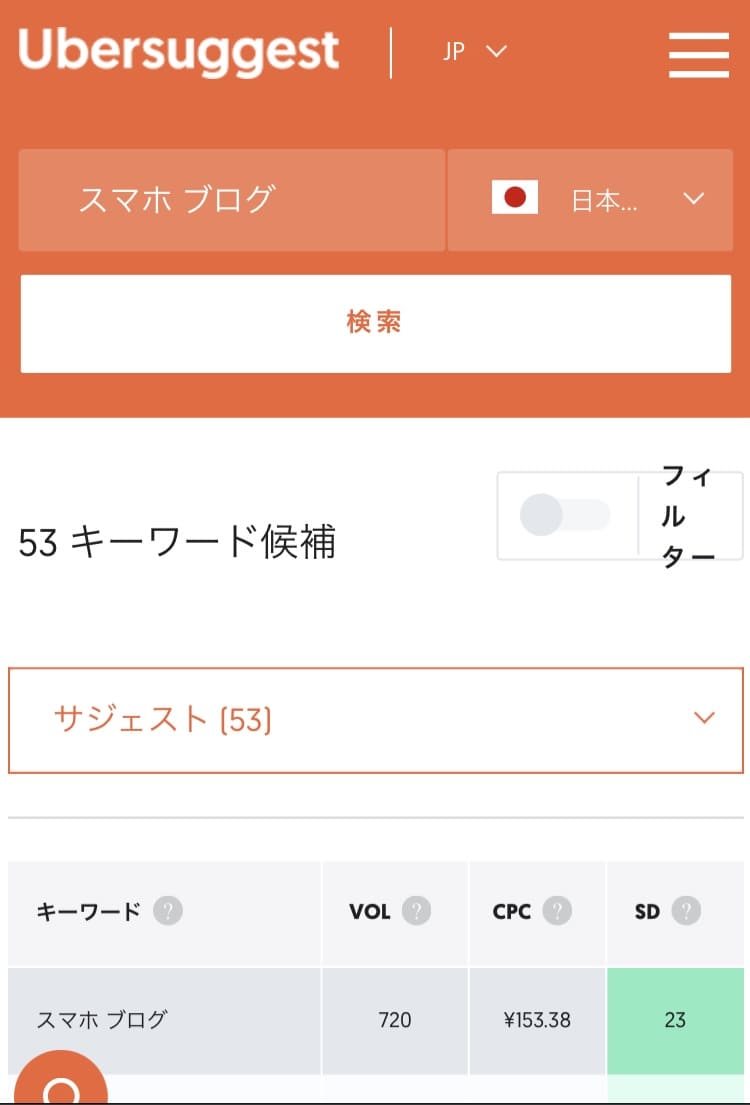
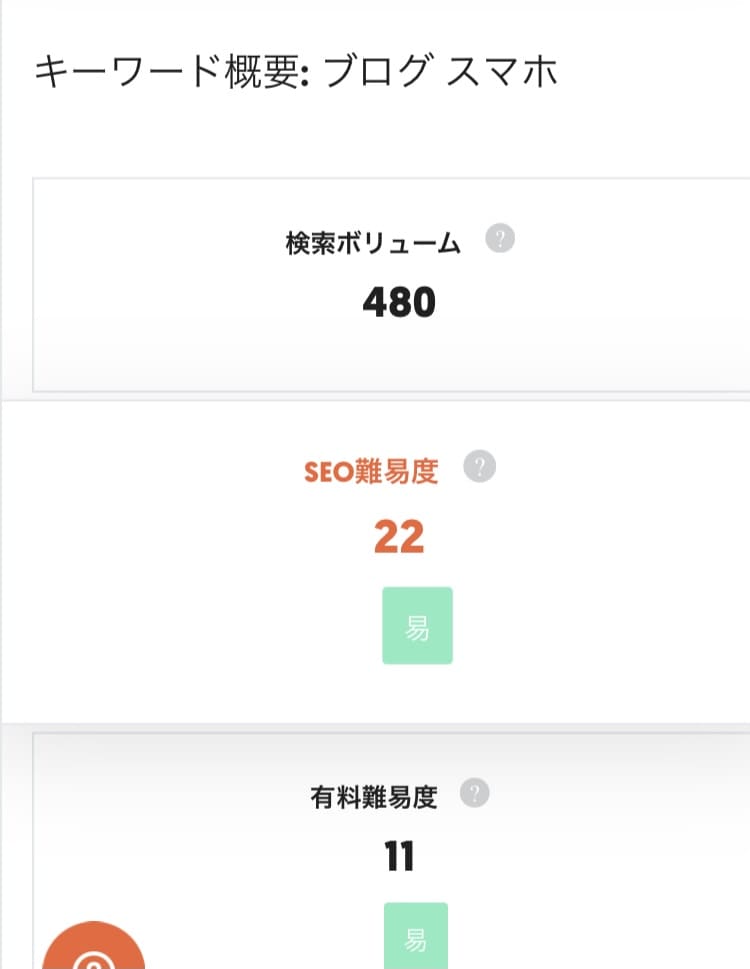
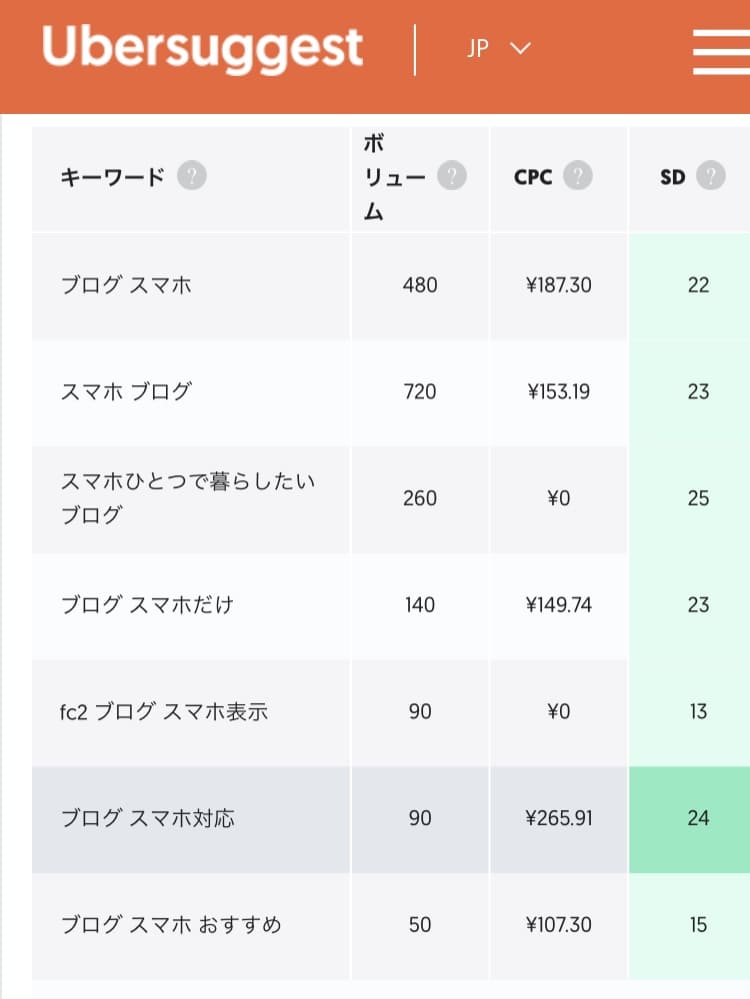
利用者がどんどん増えているからか、無料で調べられる回数が年々減っています。 非常に便利なツールですが、無料で使うならある程度キーワードを絞りこんでから使うべきですね!
ちなみに7日間無料で機能を解放しているのでお試しやってみてもいいかもしれない。
aramakijake
こちらのツールもキーワードのボリュームを調べるのに役立つツールです。
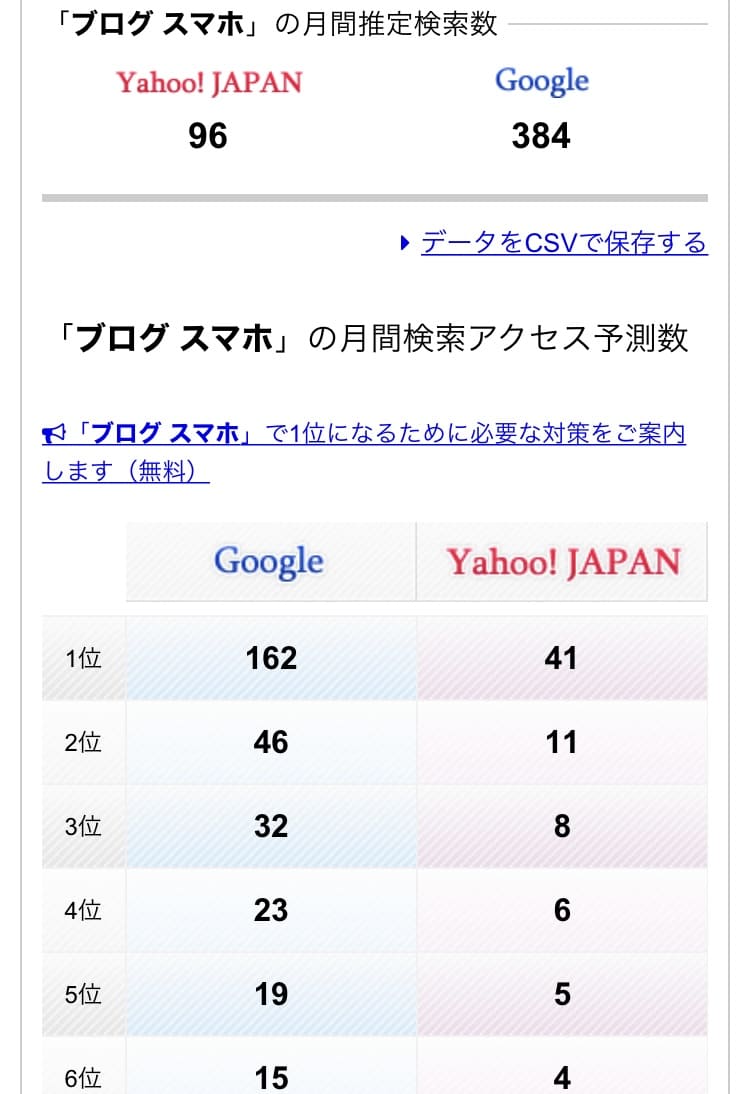
調べたキーワードで検索1ページ目の上位に表示されると、どれぐらいの流入が見込めるか(予測)なども見れるので使いやすいですよー!
シンプルで使いやすいのもいいですね。
ラッコキーワード
このツールは関連するキーワード一覧を調べるのに最適。ロングテールキーワードを探す時なんかは凄く重宝します。
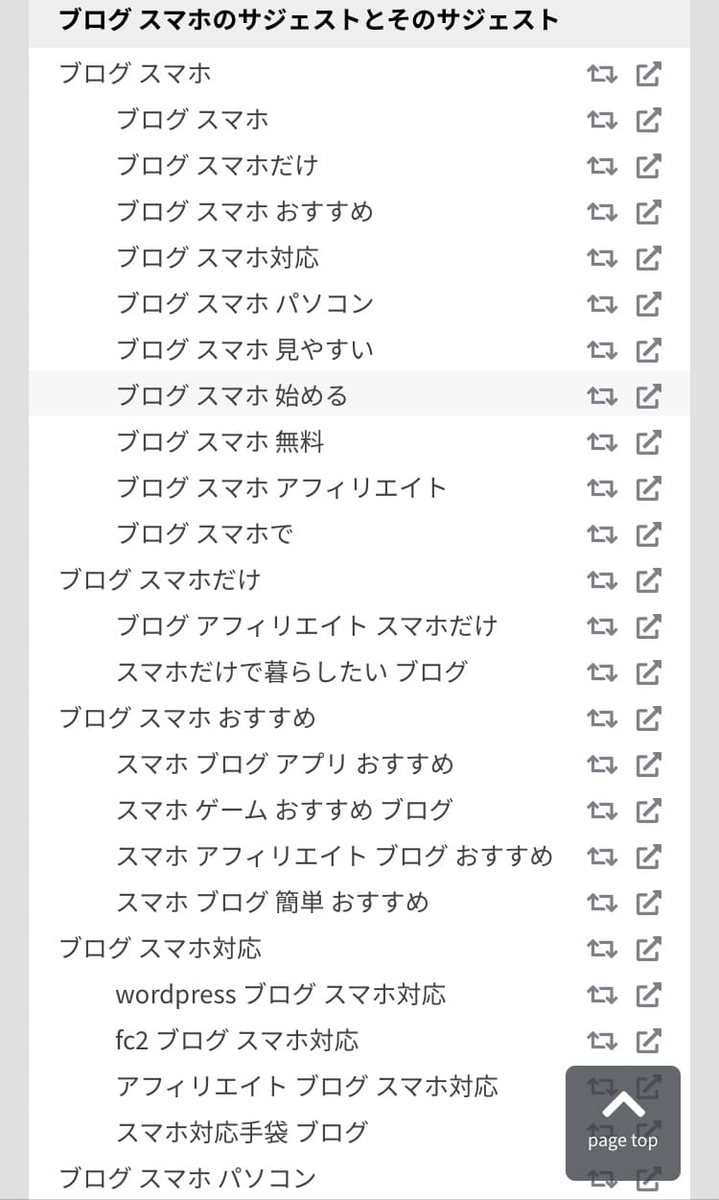
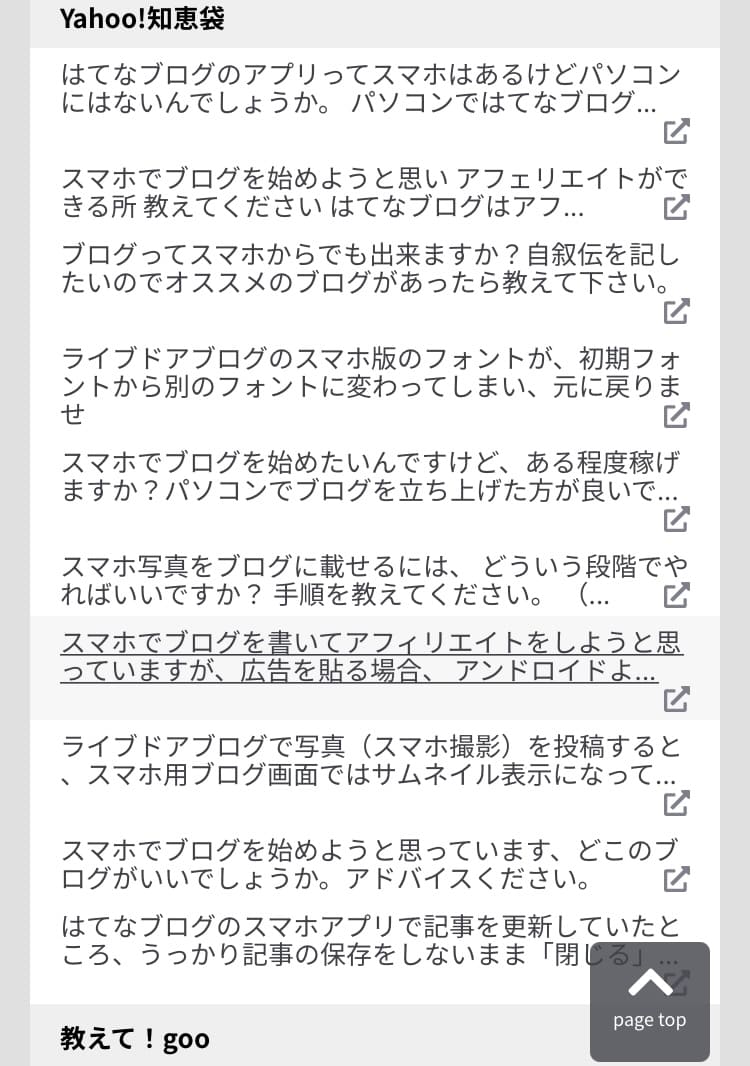
Yahoo!知恵袋などのQ&Aサイトで実際に投稿されている書き込みの中で、キーワードに関連する投稿が一覧で見れるのでリアルな悩みを知ることも出来ます。
その他にもサイト売買や、中古ドメインや新規ドメイン取得ができるなど初心者から上級者まで幅広く使えるツールなので、確実にユーザー登録しておきましょうね!
ツールを使う順番としては、
- ラッコキーワードで候補を何個か抜き出しておく
- aramakijakeやUbersuggestなどで検索ボリュームを確認する
という感じでキーワードを決めましょう!
これでキーワードプランナーに頼らずともキーワードを絞り込めますね。
スマホだけでブログのアイキャッチ画像などを探すツール

ブログの記事を書くのに欠かせない画像ですが、目を引く画像をところどころ挿入する事で最後まで読んでもらえる確率が上がります。
文字ばっかりの記事は、かなり文章術に長けていないと読み飽きられてしまいます。なので、画像を探すツールもブロガー必須。
というわけでキレイな画像が多く使いやすいツールを紹介しておきます。
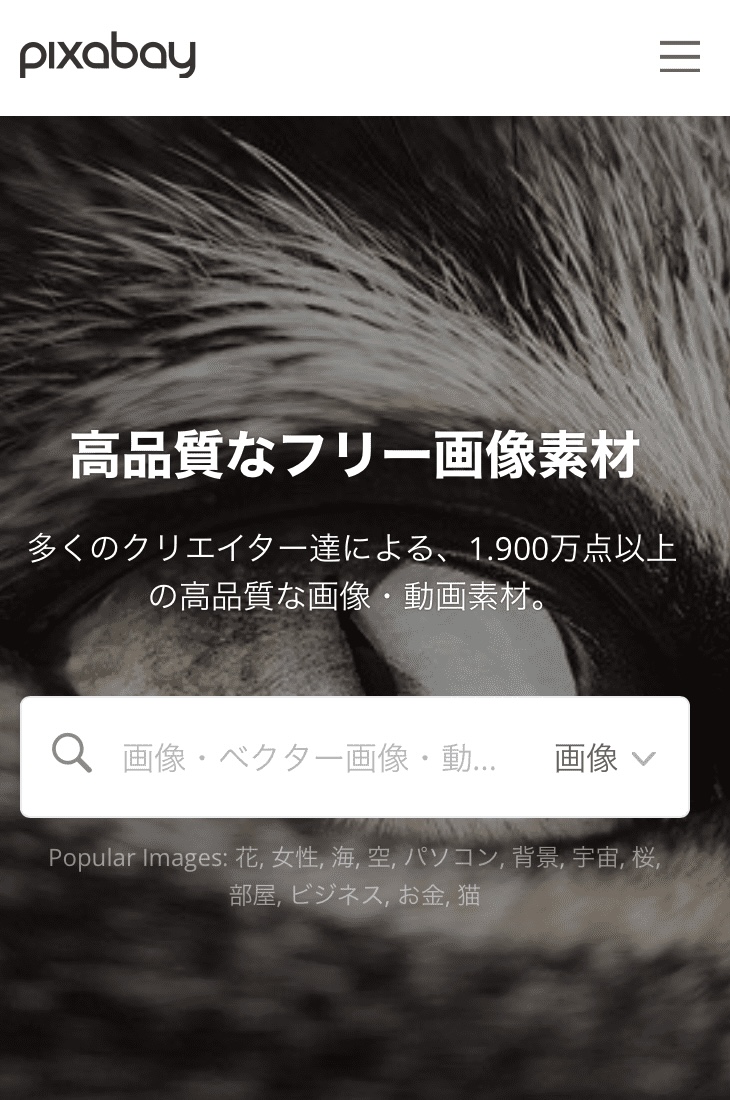
Pixabay
全体的にキレイな画像が多く、無料でダウンロードできるのでめちゃくちゃオススメです。

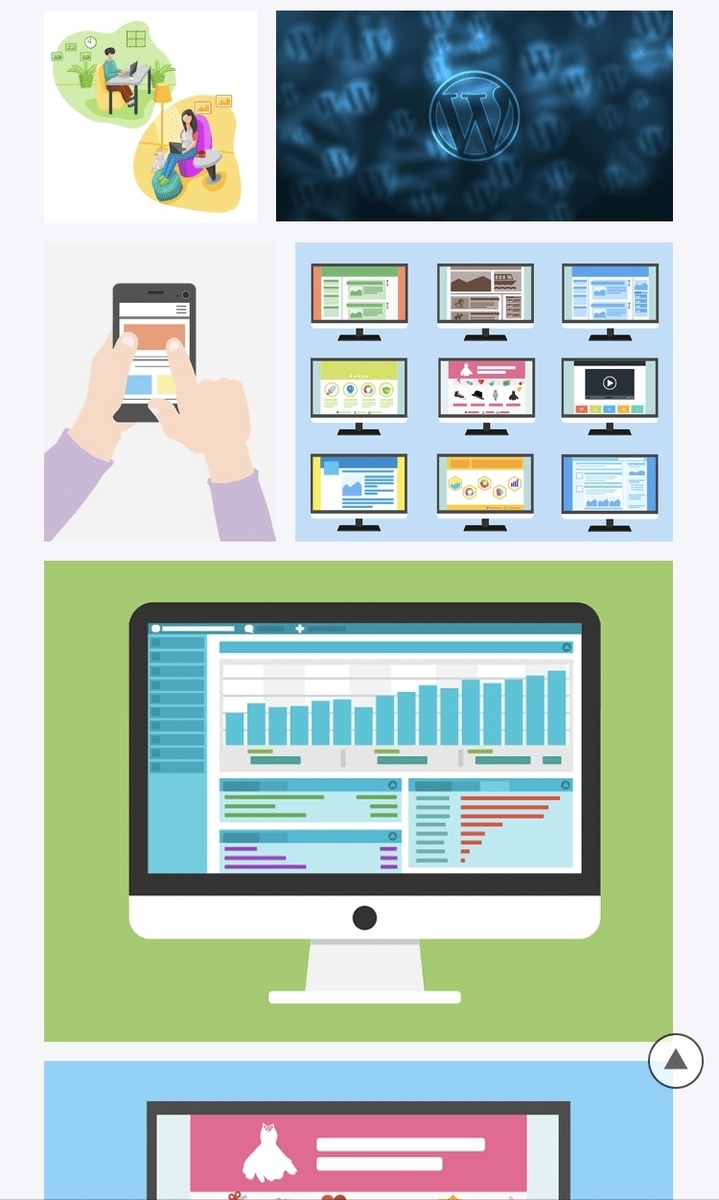
イラストを探してる時は、「イラスト」で絞り込めばイラストだけで検索できるのも非常に便利ですね。
O-DAN(オーダン)
このツールはPixabayも含めた色んな画像サイトを文字通り横断(オーダン)して探せます。

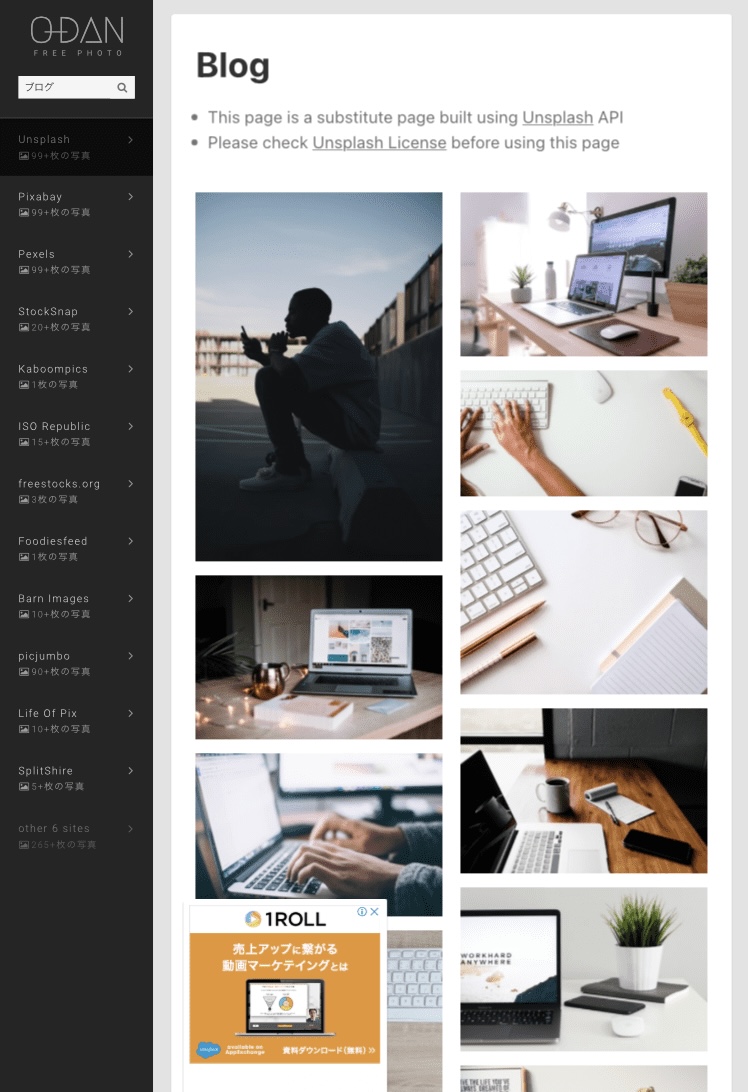
画像タイプの指定はできないけど色んなサイトをワンステップで見れるのはいいですね!
このツールもキレイな画像が多く探しやすいので重宝してます。
Canva
Canvaは画像加工ツールとして多くのブロガーから愛されていて、「イラストが苦手で図解なんか作れない…」という人でも簡単に画像が加工できるツールです。
もちろん、アイキャッチ画像も簡単に作成することができるので、ブログを書く上で重宝します。
AIに日本語で指示を出して、画像を作成してもらうこともできるので、オリジナリティーの高い画像を作ることもできます。
無料で利用できるアプリなので、どんどん使っていきましょう。
課金して有料プランにアップグレードすると、使える素材やツールが増えるので、必要であればアップグレードしておくといいですね。
スマホだけでブログ記事を書く時に役立つツール
ブログの本文を執筆する際に、ブログサービスによっては書きにくいものもあります。
そこで点
スマホだけでブログを書く時に使えるツールまとめ
スマホだけでブログを書く時はキーワードプランナーが使えないので
キーワードツール
を使いましょう!
画像を探すツールは
をフル活用しましょう!
どれもめちゃくちゃ使うツールなので、ブックマーク&会員登録は必ずしておきましょうねー!
「こんなツールあるよ!」や「こんな事で困ってます。」みたいな事があればいつでもコメント下さい。
では楽しいスマホブログライフを!
2023年4月 一部追記しました。
この記事を読んだあなたにピッタリな記事はこちら
【初心者】収益化を目指すブログの始め方を解説!【スマホだけでOK】

収益化を目指すブログを開設するには、ちゃんとした手順で開設しておくのがベストです。
適当に開設してしまうと効率が悪くなったり、不便なサービスを使ってしまったりして、収益化までのスピードが落ちてしまいかねません。
そこで、この記事では
ブログ収益化にベストな始め方って何?
という疑問を解消していきます。
この記事を読むことで、初心者が稼げるブログを開設するにはどうしたらいいかが理解できるので、最後まで読むことをおすすめします。
僕はブログ2つを1年以上運営しているので参考にしてくださいね!
- 収益化を目指すブログの始め方とは?
- 初心者がブログ開設する際におすすめするサーバーはConoHa
- ConoHaでサーバー&独自ドメインを取得する手順は?
- 初心者がブログを開設する際のおすすめサーバーまとめ
収益化を目指すブログの始め方とは?
ブログを運営してみようと思って、まず最初につまずくのは「ブログの開設」だと思います。
ブログを始めるには、
という問題が出てきますね。
上記の問題は「将来的にどういうブログ運営をしていくか」によって決めましょう。
どのブログサービスで始める?
最初に選ぶのはブログサービスですが、簡単に分けると
ブログ始める方法は上記の2パターンがあります。
ざっくり言うと、「趣味の延長でブログを書く」人は無料ブログ。「ガッツリ収益化を狙ってブログを書く」人は有料ブログがおすすめ。
それぞれの特徴についてはこの記事に書いてますので気になる人は読んでおいてください。
どこで独自ドメイン、サーバーを借りたらいい?
有料ブログを開設する場合、ネット上の「住所」となる独自ドメインと「土地」となるサーバーを用意することになります。
初めてブログを開設する人はどこのサーバーが良いのかサッパリ分からないですよね。しかもブログを書いて黒字化する保証もない。
そこで初心者に分かりやすく、オトクにサーバーをレンタルして費用を少しでも浮かす方法を書いておきます。
初心者がブログ開設する際におすすめするサーバーはConoHa
僕が実際に契約して良かったなと思ったのが「ConoHa」のレンタルサーバーです。
どこが優れているのかというと、
point
という点で良いサーバーだと思って使ってます。
それぞれ分かりやすく説明しますね!
初心者にも操作しやすい管理画面
初心者からすると管理画面が複雑だと、それだけで心が折れそうになりますよね。僕も知識0からのスタートだったので入り組んだ管理画面に心折れた経験があります(笑)
なので、わかりやすい画面は本当にありがたいですね!
操作したいところにすぐたどり着けるのは、長く運営していく上ですごく重要。
「WINGパック」にすると独自ドメイン1つがずっと無料で使える
「WINGパック」なら独自ドメインをセットで契約できるので、独自ドメインが2つ永久無料。
ブログ運営で「黒字化」させるのに時間がかかりがちなので、ちょっとでも費用が浮いてくれる方がありがたいですね。
料金は「WINGパック」なら月687円~で、契約期間は〘3ヶ月、6ヶ月、12ヶ月、24ヶ月、36ヶ月〙の中から選べます。
| 契約期間 | 料金/月 | 割引率 |
|---|---|---|
| 3ヶ月 | 1331円 | 8%off |
| 6ヶ月 | 1210円 | 16%off |
| 12ヶ月 | 941円 | 25%off |
| 24ヶ月 | 889円 | 38%off |
| 36ヶ月 | 687円 | 52%off |
かなりリーズナブルな値段ですね!
月々これだけで、独自ドメインも2つ無料で使えるからかなり費用を抑えられます。
独自ドメインもサーバーもまとめて契約できるので手間が減る
ただでさえ初めてブログを開設するのにやらなきゃいけない事がたくさんあるから、できるだけ手間を減らしたいところ。
独自ドメインを別で用意する必要がないので、かなり行程を省略できます。
実際に契約してみてかなり楽に開設できたので、これは嬉しかったですね。
独自ドメイン取得の際に「wordpress」でそのまま開設できる
ConoHaなら初めて契約する際に「wordpressかんたんセットアップ」という機能が使えます。
サーバーの初期設定をする際に独自ドメインを取得しますが、そのままwordpressでブログを開設する事ができますよ!
までの流れをこの段階で終わらせられるので、めちゃくちゃ簡単!
SSL化も無料でできる
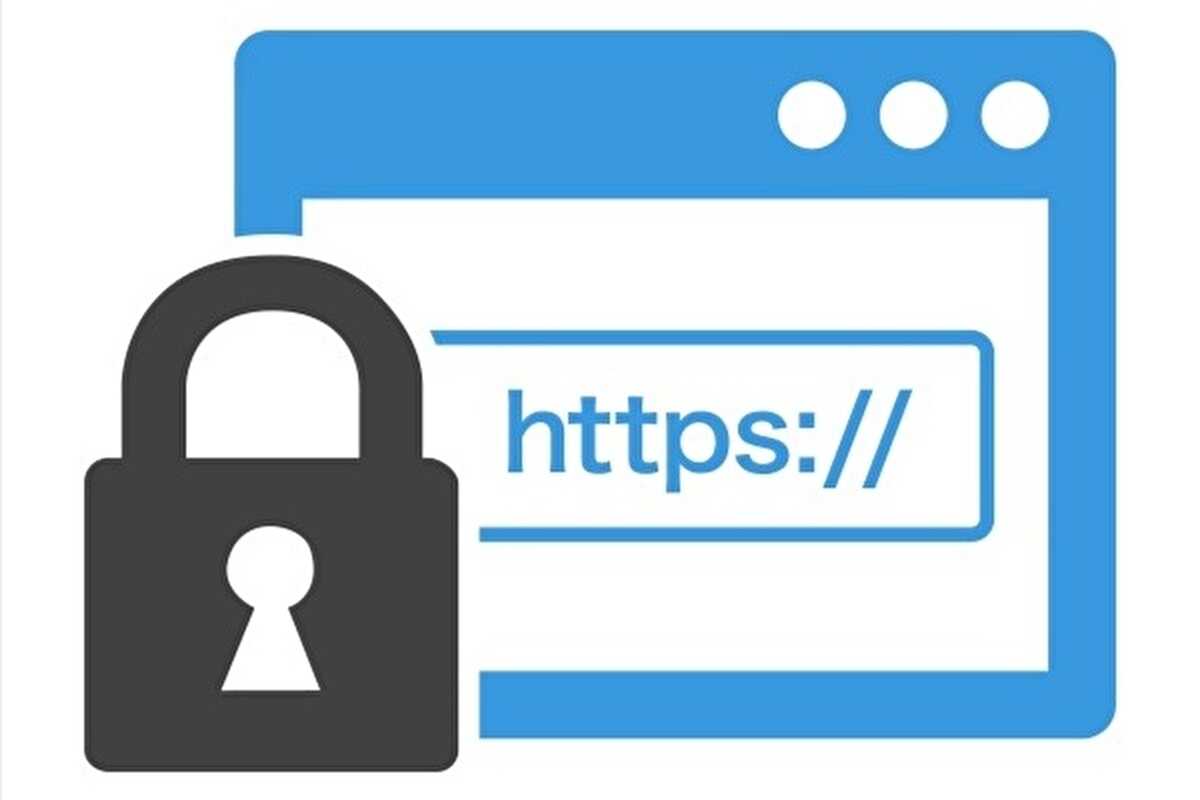
SSLは通信のセキュリティを高めるため、暗号化して通信する事ができるシステム。
SSL化すると「http://○○○」が「https://○○○」になり、通信が暗号化されます。
GoogleもSSL化してない「HTTPサイト」に警告を表示するようにしているので、必須の機能ですね。
ConoHaなら最初にワンクリックでSSL化できるので必ず設定しておきましょう!
他社サーバーに比べ通信速度が速い!
ConoHaのサーバーは「国内最速」をアピールしており、実際にかなり速いと感じます。
これからブログを始める人は特に「ページが表示される速さ」が上位表示に影響する事を覚えておいてください。
速さだけで上位に表示されるわけではないですが、内容が同じぐらいの評価のサイトがあった場合速い方が有利です。
なので、高速で処理できるサーバーを選びましょう!
他社サーバーからの移行もカンタン
ConoHaならwordpressのサイトを他社サーバーから移行するのもスムーズにできます。
「wordpressかんたん移行」で移行すると、簡単にできる&テスト移行して確認した後に本番移行という形をとれるので安心。
全体的に初心者に優しいサービスが好感を持てます!

ConoHaでサーバー&独自ドメインを取得する手順は?
初めて開設する人はwordpressのサイトも一緒に立ち上げてしまいましょう!
契約する手順を分かりにくいところ補足しながら説明しますね!
 のトップ画面の「お申し込み」をクリック
STEP
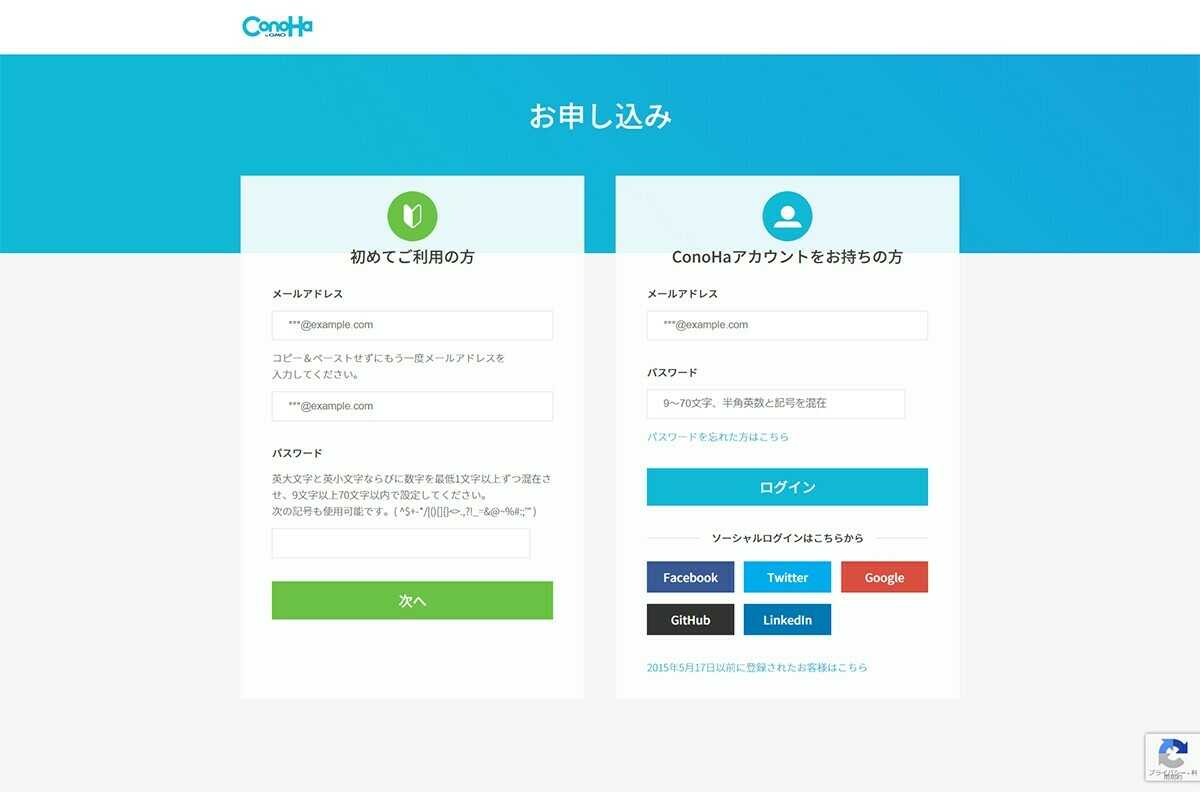
ログイン情報の入力
ログインするメールアドレスとパスワードを入れて「次へ」
STEP
プランの選択
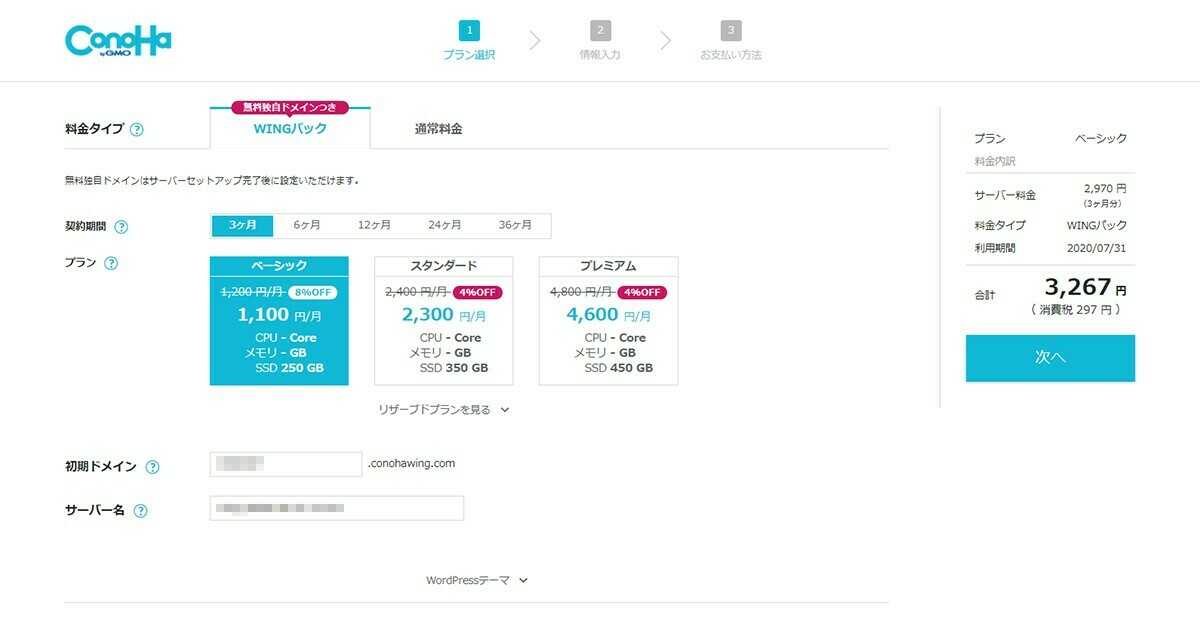
料金プラン、契約期間、wordpressテーマ、サーバー名を入力して「次へ」
契約期間は36ヶ月が687円/月とかなりオトクですが、初心者がいきなり3年契約は正直なかなか勇気のいる決断ですよね。
ブログを収益化させるのに半年~1年かかるので(僕はスローペースで更新していたので1年かかりました)「12ヶ月」が初心者にはちょうどいいです。
wordpressテーマは使いたい有料テーマがあれば、好きなテーマで始めましょう。
なければ有料テーマ並に充実した「Cocoon」という無料テーマがあるのでそれを使えば問題ないですよ!
サーバー名は必要なければ特にいじる必要はないです。
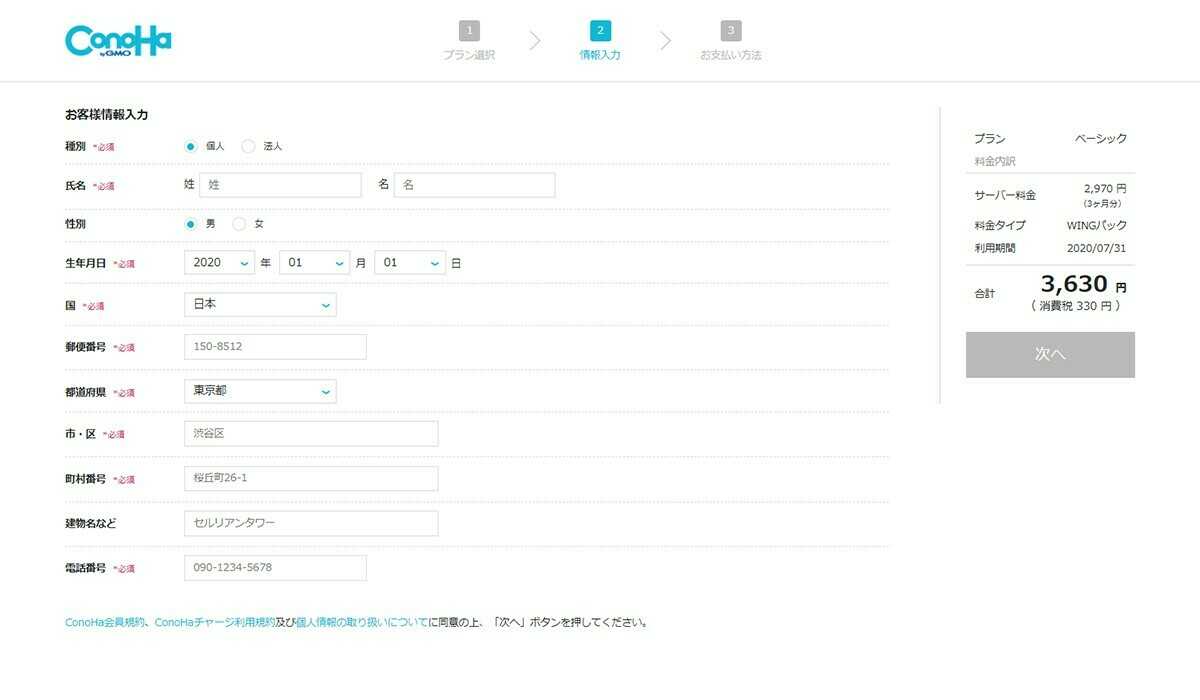
STEP
情報の入力
お客様情報を入力して「次へ」
STEP
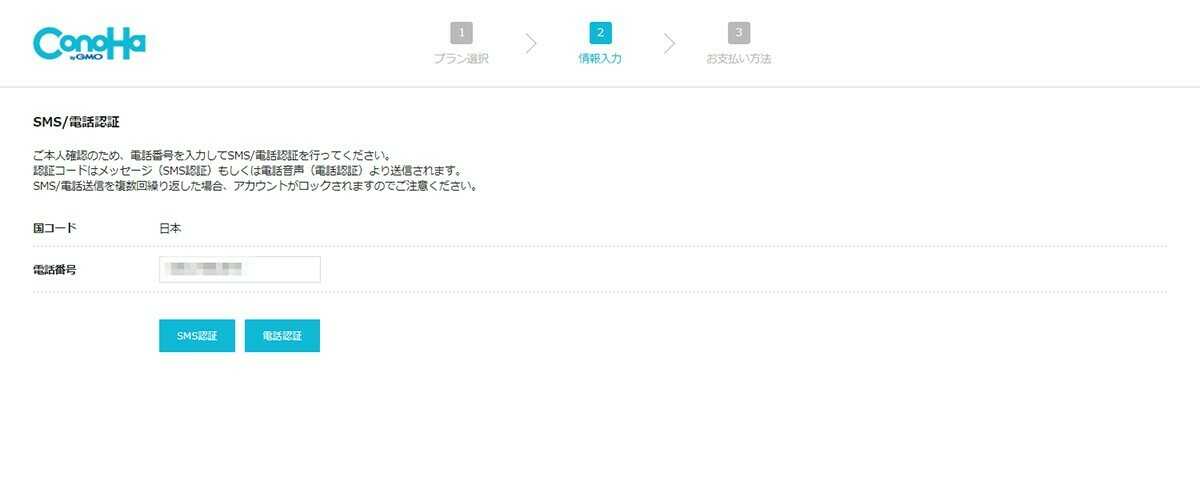
認証
電話認証かSMS認証
STEP
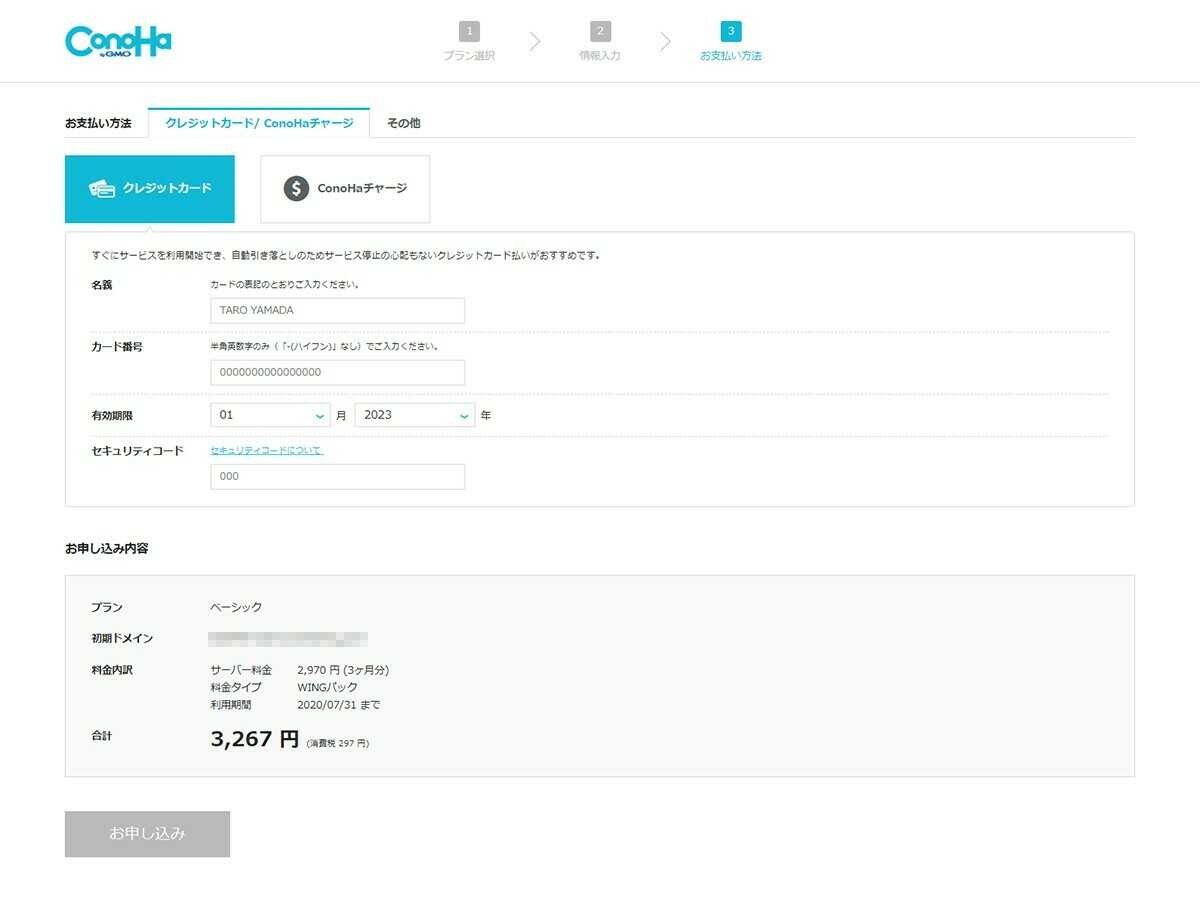
支払い方法
支払い方法の登録をして申し込み完了!
クレジットカードかConoHaチャージという支払い方法を選べます。
支払いが滞るとブログ自体が消えかねないので、クレジットカードでの支払いがおすすめ。
初心者がブログを開設する際のおすすめサーバーまとめ

できる限りわかりやすいように解説しましたがいかがでしょうか?
まだ分かりにくいところがあればコメント下さいね!
初心者にこそおすすめするサーバーは「ConoHa」のレンタルサーバーです。
おすすめする理由
今まわりのブロガーでもじわじわ「ConoHa」に乗り換える人が増えていますね。
1番多いのが「体感でも分かるぐらい速くなった!」という意見なので、実際に高速サーバーを使ってしまうと他に移るのが怖くなります(笑)
今からブログを始めるなら「ConoHa」を自信をもってオススメします!
オトクで使いやすいサーバーを体感してみてくださいね!
2023年4月 記事内容を一部修正しました。
この記事を読んだあなたピッタリな記事はこちら
【スマホ1台で】ブログを収益化できる?知らないと稼げない3つの方法

スマホだけでブログで稼いでいきたいけど出来るものなの?どんな方法があるのか知っておきたい!
という悩みを抱えてませんか? この記事では、
前半→スマホだけでブログで稼ぐ3つの方法
後半→3つの方法の特徴
について解説しています。
実際に無料ブログ、有料ブログ共にスマホだけで収益化しているので参考にしてください。
スマホだけでブログを書くのは収益化には向いてない

まず前提として、スマホだけでブログ稼ぐことはできます。ですが、パソコンより向いてるとは言い難いです。
ブログは基本的にパソコンで書くことを前提としてるため、スマホだけだと効率が悪くなります。
ただ文を書くだけだったら、フリックに慣れてる人ならタイピングと差がないスピードで書くことはできるかもしれませんが、ブログで稼ぐとなると文字やの装飾やブログデザインが不可欠。
その点でパソコンでブログを書くのと効率の面で大きく差が出ます。
なので、僕みたいに「どうしてもスマホだけでブログで稼いでみたい!」という人以外は、パソコンを購入する事をおすすめします。
具体的にどんなデメリットがあるか知りたい人はスマホだけでブログ運営は無謀?【意外なデメリットとは】に詳しく書いてるので参考にしてくださいね!
スマホだけでブログで稼ぐ方法

スマホだけで稼ぐ方法は主に3つ。
ブログ収益化の方法
- Google AdSense(グーグル アドセンス)
- アフィリエイト
- ポイントサイトなどの紹介報酬
上記の方法がブログ収益化のやり方です。
それぞれ特徴があるので解説しますね。
①Google AdSense(グーグル アドセンス)
アドセンスは、「クリック型広告」をブログに掲載する事で1クリックにつき数円~数百円の報酬を得られます。
概要としては以下のとおり
初期費用や月額料金などは一切かからず、サイトを所有していれば誰でも申込が可能であるが、サービスを開始する前にGoogleの審査を通過する必要がある[注 1]。Adsenseポリシーまたはウェブマスターガイドラインに準拠していることが求められる。アダルト関連のサイトや、暴力的なサイト、極端にコンテンツの少ないサイトなどは審査の段階で断られる。
引用元:Wikipedia
このブログでも何個か貼ってますが、ユーザー(読者)の検索傾向などに応じてクリックされやすい広告が表示されるので放置しててもちょっとずつ稼げます。
ただアドセンスはユーザーの訪問数が少ないと、月10円とかもありえる(経験済みw)のでアドセンスだけで始めから稼ぐのは厳しいかと。
アドセンス用記事とアフィリエイト用記事は別の方がいい

これは個人的な考えですが、アドセンスとアフィリエイトする収益記事は分けてる方が効率がいいです。
アドセンスはページビュー数(読者がページを読んだ数)に依存するのに対して、アフィリエイトは、案件のCVR(成約率)が重要。
アフィリエイト用の収益記事にアドセンス広告をクリックされるとブログの外部に読者を持っていかれる事になるので、興味をもってブログを開いてくれた読者を逃してしまう可能性が高くなります。
なので、それぞれ記事を分けて書いた方が効率がいいです。
②アフィリエイト
大まかな概要は
インターネットのWWW上における広告形態をさし、ある広告媒体のウェブサイトに設置された広告によってウェブサイトの閲覧者が広告主の商品あるいはサービス等を購入し、生じた利益に応じて広告媒体に客引きの成功報酬を与える一連の形態をさす用語。
引用元:Wikipedia
という広告です。
広告から報酬を得るにはASP(アフィリエイト・サービス・プロバイダ)という広告主とブロガーを仲介するところに登録する必要があります。
文字で見ても分かりにくいので画像で見ると以下のように

広告主→ASP→ブログという流れで報酬が貰えます。
上の概要を噛み砕くと、「自分が書いてるブログでASPを通して貼った広告から成約すると、広告主からASPに支払われる報酬の一部をブロガーがASPから貰えますよ」という仕組み。
基本的にはこの「アフィリエイト」で稼いでいく事になります。
③ポイントサイトなどの紹介報酬
あとはポイントサイトを紹介して会員を獲得できると数百円の報酬が貰えるサイトも。
もちろん自分で利用してポイントを稼ぐ事もできます。数万円ぐらいなら無料登録等で稼げるので、ブログの収益が上がるまでの足しにしましょう!
ポイントサイト関連については【ポイ活】初心者におすすめな効率の良い稼ぎ方とポイント比較の超時短術!をご覧下さい。
スマホだけでブログで稼ぐ為の準備【すべて無料】

ブログで稼ぐには前準備が必要です。どこかしら報酬を受け取れるところに登録しないとお金は稼げません。
上に書いた3つの稼ぎ方の詳細をまとめておきましたので参考にしてくださいね。
登録が完了して初めて報酬を受け取れる状態になるので、あとは記事を書いていくだけです。すべて無料で登録できるので出来るものから登録しておきましょう!
まだ初心者でブログも開設してないという人は、ブログをまず開設しておいて下さい。詳しくはこちらの記事に書いてます。
①Google AdSense【登録する前に】
アドセンスに登録する前に覚えておいて欲しいのは、アドセンスは無料で登録できますがブログ自体をすでに持っている事が前提。
そしてアドセンスの広告を貼って収益化するには審査をパスする必要があり、Google AdSenseポリシーやガイドラインに沿ったブログにしておかないと報酬を得ることがができません。
アドセンスの合格基準に関しては明記されていないので、調べながら最低でも5記事以上は書いて申請しましょう。
Google AdSenseの登録方法
STEP
入力画面
画面の項目どおりに[サイトURL][メールアドレス][国]を入力
STEP
アカウント作成
規約に同意して[アカウント作成]をタップ
ここまででアドセンスのアカウント作成は完了です。簡単ですね!
アドセンスの審査に申請する方法はGoogle AdSenseヘルプページを参考にしてください。
②アフィリエイト【登録すべきASP】
今からブログを始めたいという人が登録すべきASPは
この2つならほぼ審査もなく登録できるので、まだ記事数が少ない間はこのASPで提携してたら間違いないです。
A8.net
アフィリエイト業界の大手ASPなので、アフィリエイトをやっていて登録してない人はほとんどいないです。
案件も20,000件以上揃っており、さすが最大手といった印象。
審査なしで無料で登録できるので、まず「A8.net」には確実に登録しておきましょう!
もしもアフィリエイト
もしもアフィリエイトも基本的には審査なしで登録できます。
サイトのデザインが分かりやすく、初心者にはピッタリなASPだと思います。個人的には1番好きなASPです。
1番の特徴としては、審査が厳しめなAmazon本家のアフィリエイトサービス「Amazonアソシエイト」よりも甘めの審査でAmazonと提携できます。
そして他のASPではできないプライム会員の勧誘で稼ぐ事も可能。
「かんたんリンク」や「どこでもリンク」のような、初心者や読者に分かりやすい機能もあるので使い勝手がいいですね!
ブログを開設したなら忘れずに登録しておきましょう!
③ポイントサイト【おすすめポイントサイト】
僕がおすすめしてるのはmoppy(モッピー)です。紹介1人につき300円貰えるし、キャンペーンも常にやってるので、実際に入会する側としてもオトク。
ブログなら無限に集客できるので継続的に報酬を受け取れます。審査もないので誰でも始めれるのがいいところ。
モッピーに関しては【モッピー(moppy)】はどこから登録するのが正解?登録方法とキャンペーンについてに書いてます。
そのまま無料で登録したいならこちらから登録してみましょう!1~2分ほどで登録できます。
スマホだけでブログで稼ぐ方法のまとめ
スマホ1台でブログで稼ぐ方法は、
point
- Google AdSense
- アフィリエイト
- ポイントサイト
の3つです。
もちろんすべて併用もできますが、軸をどれか1つに絞って臨機応変に使っていくのが1番効率がいいです。
王道ですが、アフィリエイトが最も効率よく稼げます。
スマホだけでブログを書いてる人が周りにいないので需要があるか分かりませんが、仲間が増えれば嬉しいです。
この記事で紹介したサービスはすべて無料なので、一通り登録して稼ぐ準備をしておいて下さい。一緒に頑張りましょう!
この記事を読んだあなたにオススメ!
スマホだけでブログ運営は無謀?【意外なデメリットとは】

ブログ始めようと思ってるけどPC持ってなきゃダメ?スマホだけでブログを運営できるか不安だから、スマホで出来ること、出来ないことを知りたい!
という疑問を持ってませんか?
この記事では
前半→「スマホだけでブログを運営する為に知っておくべき事」
後半→「実際にブログを運営するには?」
というポイントについて解説しています。
読み終わった時には、スマホだけでブログを運営するのが自分に合ってるか明確に分かるので今後の方針を決めるのに役立ちますよ!
実際に僕はブログの開設から運営までスマホだけでやっていて、1年以上ブログを継続しているので参考にしてください。
- スマホだけでブログ運営は出来る?
- スマホだけでブログを収益化できる?
- スマホだけでブログを運営するメリット
- スマホだけでブログを運営するデメリット
- スマホだけでブログを運営するには?
- スマホだけでブログ運営①|無料ブログ
- スマホだけでブログ運営②|有料ブログ
- スマホだけでブログ運営のまとめ
スマホだけでブログ運営は出来る?

でも、敢えてスマホだけでブログを運営する事にこだわる必要はないです。メリットもほぼないので(笑)
それでもスマホだけでブログを運営してみたい僕と同じような境遇のあなたに、どういった点を気をつけたらいいのかをお伝えします!
スマホだけでブログを収益化できる?

スマホだけで収益化は十分可能です。僕はこのブログだけでも月4桁の収益化に成功しており、ブログ更新速度を上げればもっと収益を上げれる確信を得ています。
もう1つのブログも運営していて、更新頻度は低いですがどらも収益化できているので、スマホだけで収益化はできますよ!
ブログの稼ぎ方は【スマホ1台で】ブログを収益化できる?知らないと稼げない3つの方法を参考にしてください。
スマホだけでブログを運営するメリット
気になるスマホだけでブログを運営するメリットですが、本当に「PCの購入費用が浮く」という点だけだと思います(笑)
まぁ初期投資の○万円が浮くと思えば…
でも将来的にガチでマネタイズ(ブログの収益化)をしていきたいならPC買うべきですよ!
スマホだけでブログを運営するデメリット

スマホだけでブログを書くと色々な不便さにぶち当たります。当然ですが。
デメリット
- 記事の編集がやりにくい
- PCでどう表示されるか不安
- ライターとして案件が取りにくい
- キーワードプランナーなどが使えない
このようなデメリットがあります。
どんな部分で不便さを感じるのかを解説します。
デメリット①記事の編集がやりにくい
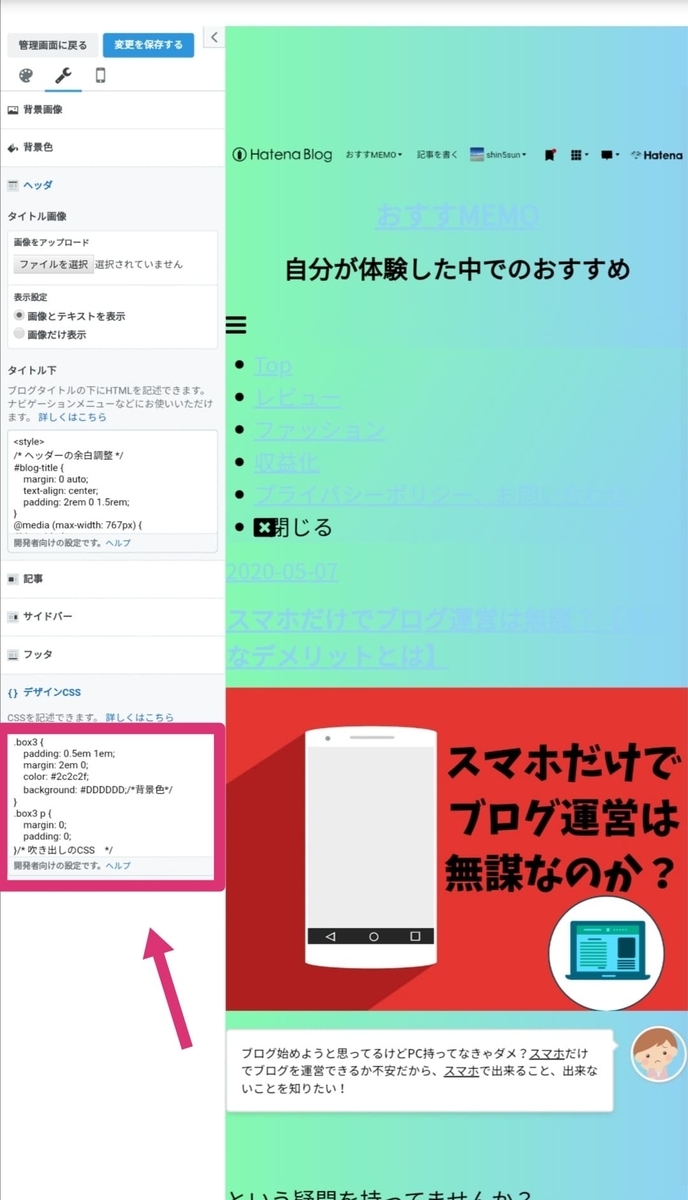
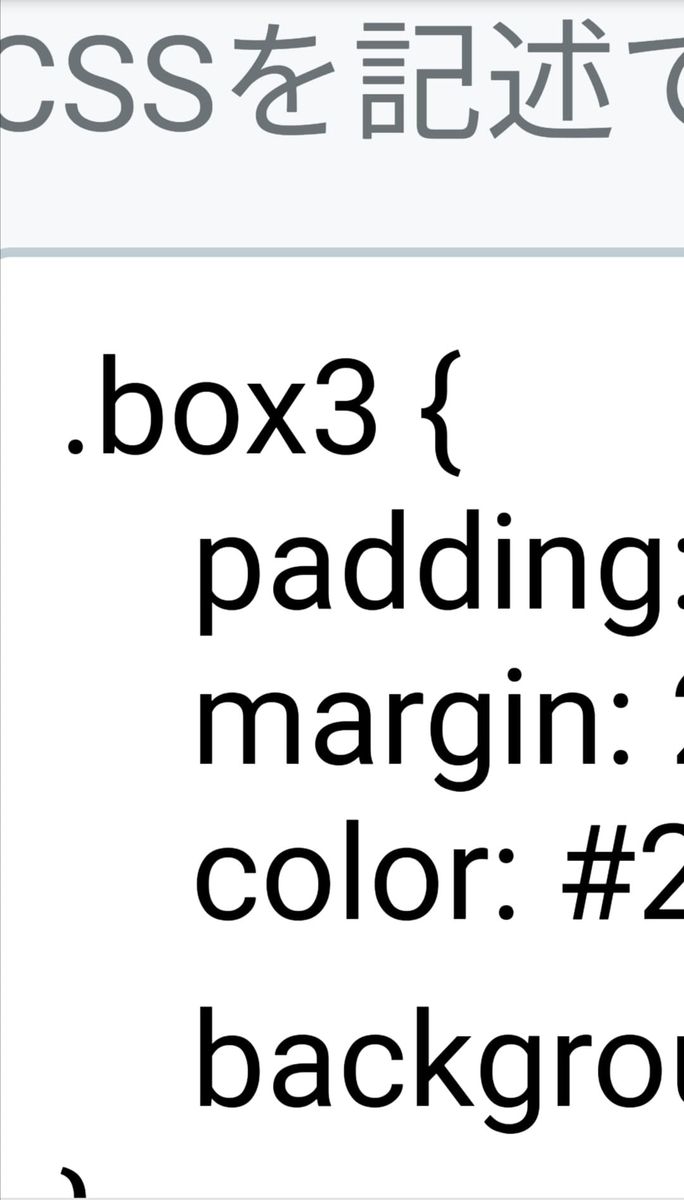
まず肝心な記事の編集やブログデザインがやりにくいです。パソコンで作業する人向けに作られてるので、たびたび画面が変な挙動をします。
HTMLやcssをそのまま打ち込める人なら大丈夫かもですが、僕みたいな何の知識もない素人にはなかなかハードでした。
コピペ出来ない時の対処法は、スマホだけでのブログのを書き方は?【コツと対処法を紹介】にて解説しています。
デメリット②PCでどう表示されるか不安
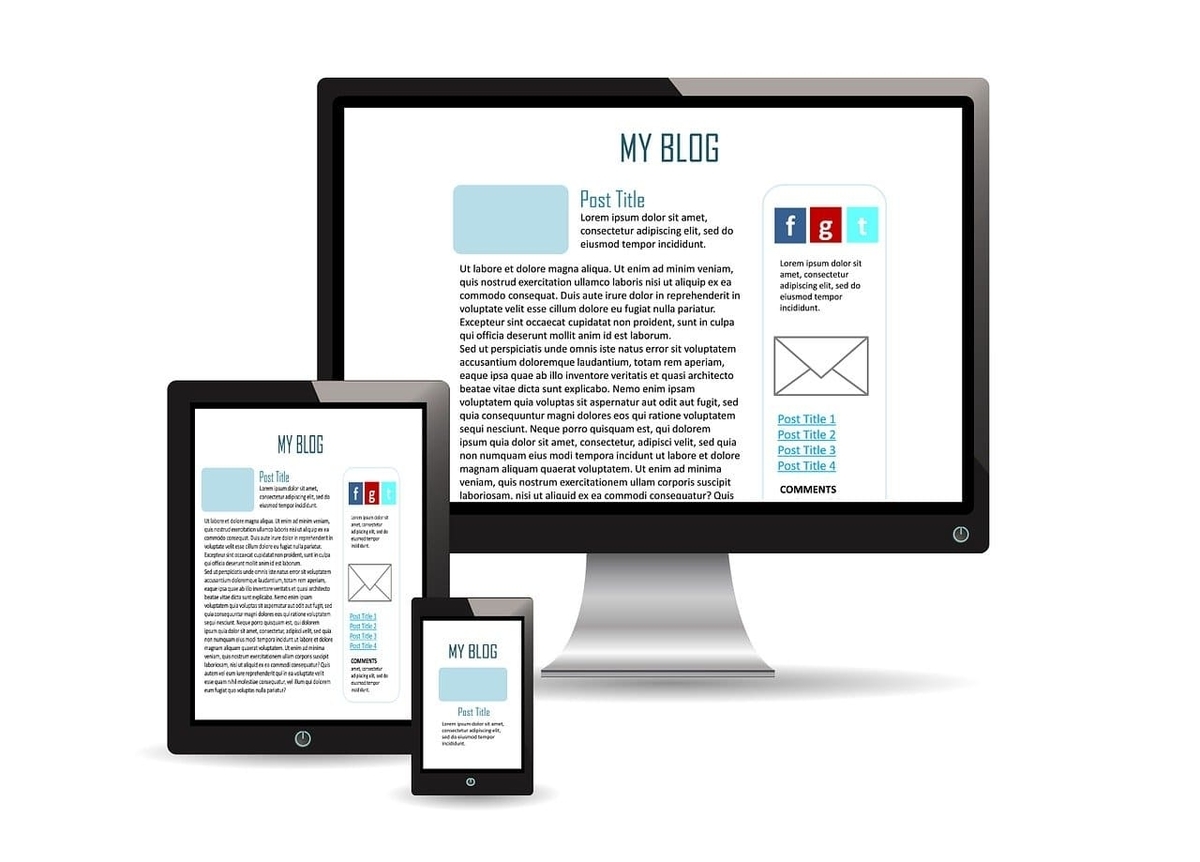
はてなブログで書いてると一応PC版のプレビューも出来るんですが、実機で確認できないから不安です。
自分のブログが違うデバイスでどう見えてるか分からないのはソワソワします。
もう慣れたんで「大丈夫だろう」とある意味諦めながら投稿してますが。
デメリット③ライターとして案件が取りにくい
ブロガーとしてのスキルアップはもちろん、収益がまだ上がってない時にもライターの案件を受けるのはメリットがあります。
でもPC持ってないと出来ない案件も結構あって、歯がゆい思いをしました。
今はもう独学でブログやってます。
デメリット④キーワードプランナーなどが使えない
ブロガー必須のキーワードプランナーがスマホでは使えないです。知ってる範囲では。
何回か試してみて最後まで辿り着いたんですが、「お使いのデバイスには対応していません。」的な事を言われてしまいました。
だから記事を書く時はUber suggestで検索ボリュームを調べてます。ブログを書く時に使いやすいツールは【すべて無料】スマホだけでブログを書く時に使えるツール【必須】にまとめてるので参考までに。
まとめてキーワードを分析するにはやっぱりキーワードプランナーがいいと思うんですが…仕方ないですね。
スマホだけでブログを運営するには?

スマホだけでブログを運営するには、上記のようなデメリットを甘んじて受け入れる覚悟が必要。それだけ。
覚悟さえあれば、スマホだけでブログは運営できますよ。
あとはどんなブログを書くかですね。
スマホだけでブログ運営①|無料ブログ
好きな事をジャンル問わず書く「雑記ブログ」なら別に無料ブログでもいいですよ。
無料ブログの特徴は下記の通りです。
運営会社の手のひらの上で転がされるしかないので、アカウント止められたりしたらどうしようもないですね。
おすすめははてなブログ
そんな中でもおすすめははてなブログです。
はてなブログは、会社もしっかりしていてほぼ潰れるリスクはない。
リンクはアフィリンクではないので気兼ねなく覗いて下さい(笑)
スマホだけでブログ運営②|有料ブログ

独自ドメインを取得して自分のブログを運営する方法です。
真剣にブログの収益化を目指すなら有料ブログ一択。
有料ブログの特徴は以下の通り。
有料ブログは運営会社に依存しない分、自由度が高いです。
おすすめはワードプレス
有料ブログでスタートするならワードプレスがおすすめ。
ブログのデザインも豊富で好みのデザインを見つけやすいです。全Webサイトの3分の1以上はワードプレスが使われてるので安心して使えますね。
ワードプレスで圧倒的に早く、リーズナブルなブログを運営したい人はブログを開設する費用を抑えたい?【初心者】ならコレがおすすめ!を読んで下さい。
スマホだけでブログ運営のまとめ
スマホだけでブログを運営できるのか?についてまとめると
point
- 面倒な部分もあるけど運営可能
- 初期投資としてのPC代が浮く
- スマホだけでの収益化も十分可能
- ライターの仕事は受けれないものもある
- 自分のブログスタイルによって無料、有料どちらで始めるか決めよう
結論としては、デメリットを受け入れる心構えだけです(笑)
スマホだけでブログを運営しようとしている同士を応援すべくこの記事を書きました。この記事があなたの参考になれば嬉しいです。
もしここまで読んで「スマホだけでブログ書こう!」って思えたなら一緒に頑張りましょ!
【知ってた?】より読者のニーズに沿ったリライトをする為の方法とは?

アフィリエイトの成果発生レポートを見ててもイマイチ分かりにくいな…。修正点とか分かればいいのに。
という悩みを解消できる機能を紹介します。
もしもアフィリエイトで成果が発生した時にどんな要素で成果に繋がったかを詳しく知る事が出来るので、リライトの指標にもなります。
実際この機能を発見した事でレポートの有用性がグンッと上がったので、ぜひ活用して下さい。
- もしもアフィリエイトとサーチコンソールを連携しておこう
- もしもアフィリエイトとサーチコンソール連携で何が出来るようになる?
- もしもアフィリエイトとサーチコンソール連携の手順
- もしもアフィリエイトとサーチコンソールを連携する際の注意点
- もしもアフィリエイトとサーチコンソールの連携まとめ
もしもアフィリエイトとサーチコンソールを連携しておこう
もしもアフィリエイトを利用していて、まだサーチコンソールと連携してないなら今すぐ連携しておくべき。
もしもアフィリエイトを経由して発生した成果はレポートから確認できますが、サーチコンソールと連携していないと分析に使える情報が入ってこないです。
どのページから発生したかは分かりますが、その要因や傾向が分からなかったらもったいないですよね。
きっちり分析して記事の質を高めていきましょう。
もしもアフィリエイトとサーチコンソール連携で何が出来るようになる?

サーチコンソールを連携しておくと、成果発生のレポート画面で「キーワード候補」が表示されるようになります。
それにより記事のリライト部分を洗い出す事もできるのでかなり神機能。しかもASP初。
初心者やもしもアフィリエイトをあまりチェックしない人は気付きにくいかと思いますが、ぜひ活用していきましょ。
もしもアフィリエイトとサーチコンソール連携の手順

連携させるのはめちゃくちゃ簡単です。
もしもアフィリエイトに登録済みなら30秒で連携できるのでチャチャッと済ませちゃいましょう。
(引用元:もしもアフィリエイト)
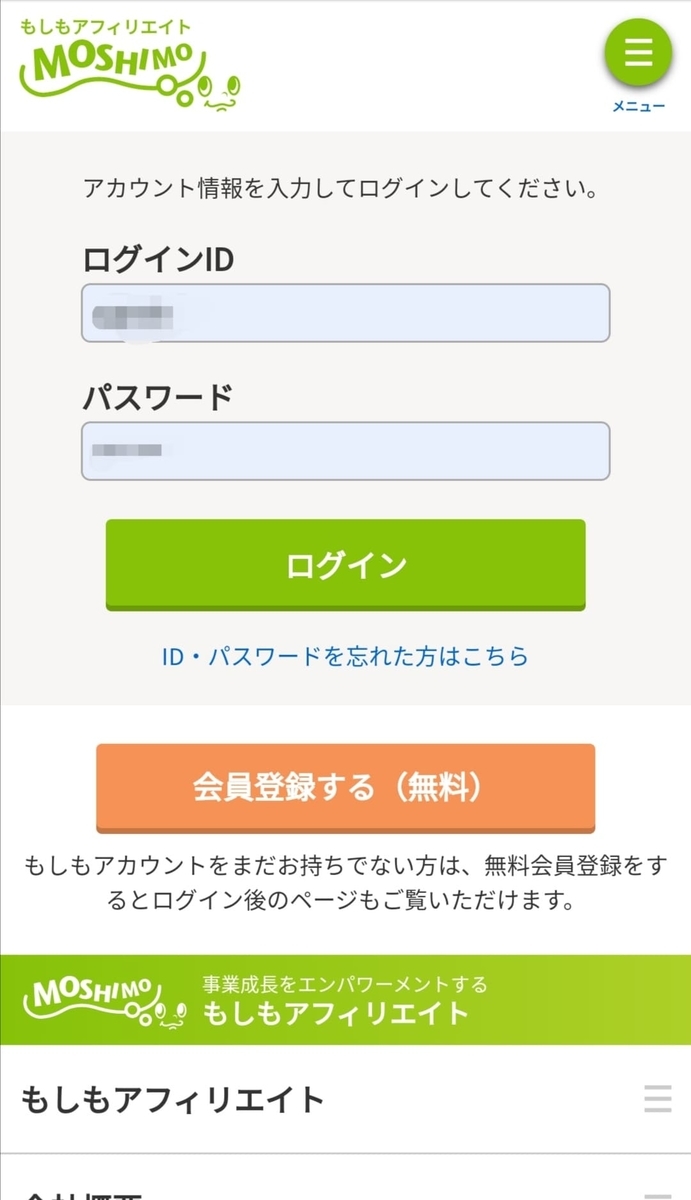
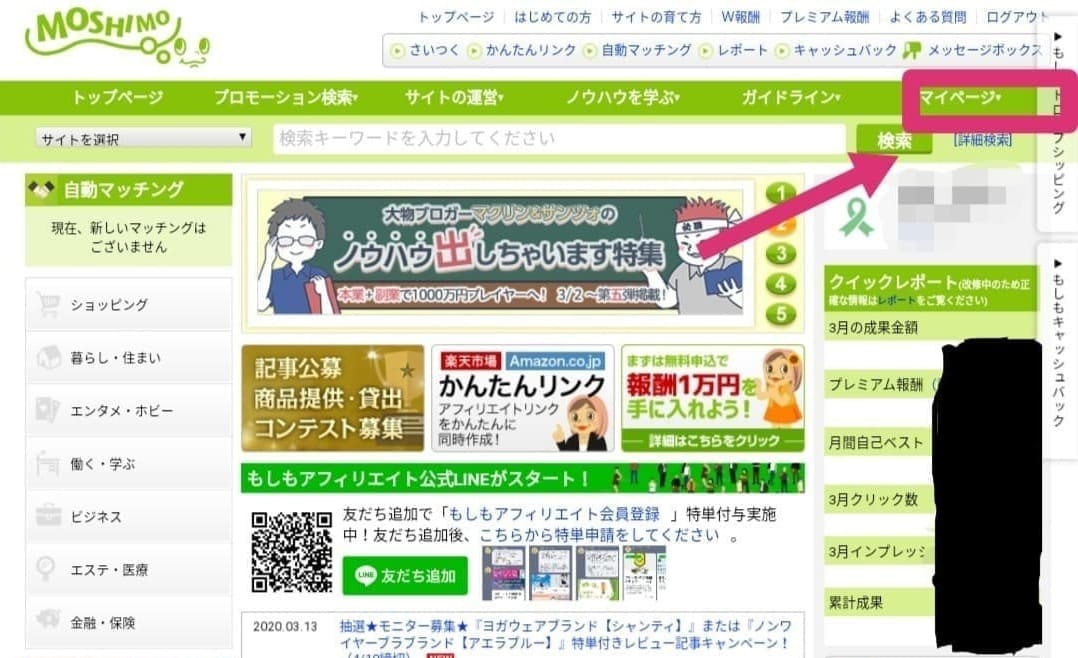
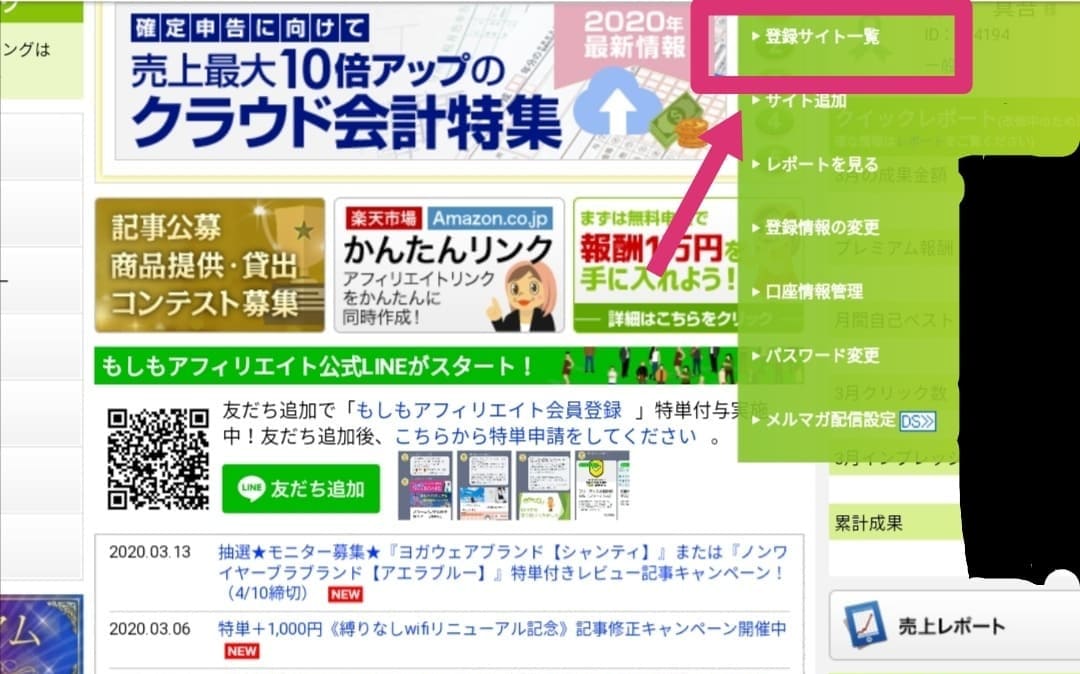
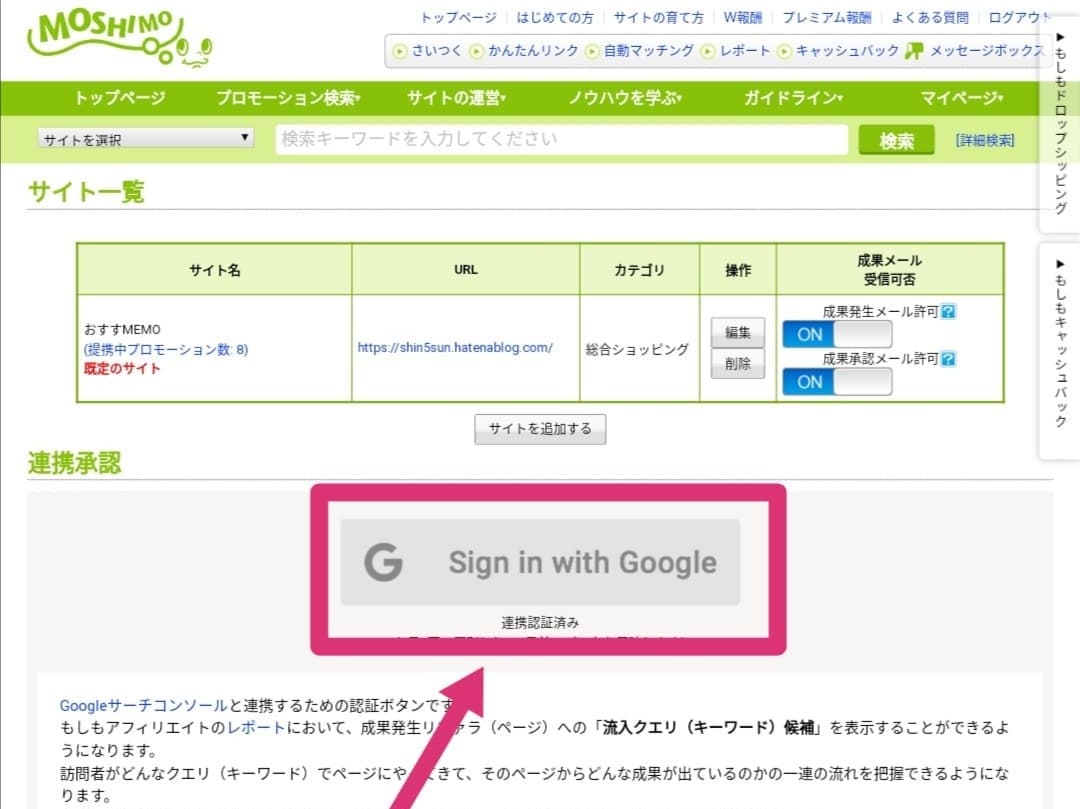
以上で完了です。一瞬ですね。
もしもアフィリエイトとサーチコンソールを連携する際の注意点

普通に登録するだけで大丈夫ですが、注意点としては
注意点
- 「もしもアフィリエイト」と「サーチコンソール」双方に登録しておく
- 登録しておくサイトURLは同一のものにする
- データが少なすぎるとキーワードが出てこない事も
- 目安として1日1回、3日前のデータを取得する
これだけ覚えておけば大丈夫かと。
簡単にザッと説明しますね。
もしもアフィリエイトとサーチコンソール双方に登録

もしもアフィリエイトはもちろんですがサーチコンソールの方も登録しておかないと連携できません。
あらかじめサーチコンソールの方にサイトも登録しておきましょう。ASPに登録する前にサーチコンソールに登録しておいた方がいいですしね。
アフィリエイトするなら先にサーチコンソールに登録しましょ。
まだ登録してない人はどちらも無料で登録できるのでこちらからどうぞ。
登録するサイトURLは同一のものに設定
もしもアフィリエイトとサーチコンソールに登録するサイトのURLが同一じゃないとレポートに反映されないです。
なので、きちんと「http://」や「https://」までしっかり同一のURLを登録しましょう。
データが少ないとキーワード候補が出てこない事も
レポートに表示されるの検索クエリはデータが少ないと出てこない事もあるみたいですね。
そんな時はデータのサンプルが集まるまでは記事をひたすら書きつつ待ちましょう。
そのうちデータが集まって表示されるハズ。
目安として1日1回、3日前のデータが表示される
これはそのままですが、更新頻度は1日1回、3日前のデータを取得するようです。
1日1回更新してくれるならかなり親切ですね。
しっかり活用してリライトに活かしていきましょう。
もしもアフィリエイトとサーチコンソールの連携まとめ
もしもアフィリエイトとサーチコンソールを連携する事で、成果が発生した際のキーワード候補が表示されるようになります。
連携する前にもしもアフィリエイトとサーチコンソールにはそれぞれ同一のサイトURLで登録しておきましょう。
- キーワード候補が表示されない時はサンプルが少ないから待つ
- 1日1回、3日前のデータを取得するのですぐには表示されない
という点だけ頭に入れておきましょう。
この機能を使って、より成果が発生しやすいクエリを見つけて効率的にリライトしましょ。
まだもしもアフィリエイトとサーチコンソールに登録してない人はこちらから登録できますよ♪
ではまた!
【モッピー(moppy)】はどこから登録するのが正解?公式からだと損する事に…
この記事は
モッピーに登録したいけど普通に公式サイトで登録するよりお得な方法はある?モッピーの登録の仕方もあわせて知りたい!
という疑問を全て解消できる内容になっています。
知らないまま登録して損をするのは嫌ですよね。
この記事を読んだあなたが損をしないように実例つきで解説しているので最後まで読んでみて下さいね!
モッピーはどこから登録するのが正解?

モッピーに登録する方法は公式ページから直接登録する方法と、モッピーを利用している友達やサイトから紹介してもらって登録する方法があります。
それぞれどういう特徴があるかを見ていきましょう!
モッピー公式ページ
公式ページということで安心感はありますが、公式ページから登録すると何もメリットがない状態からスタートします。
どうしても公式ページからじゃないと登録したくないという人以外は、友達に紹介してもらうか当サイトのようにモッピーを紹介しているサイト経由がおすすめです。
友達やモッピー紹介サイト経由
紹介メールや紹介サイトに貼ってあるバナーをクリックしてモッピーに登録する方法です。

登録にかかる手間はおなじで紹介特典として1000円分今だけ2000円分のポイントが貰える(条件は後述します)のでポイントサイトの感触を掴んでおく意味でもメリットしかないですね。
公式ページからだとせっかく貰えるポイントを逃してしまうことになるので必ず紹介サイトから登録しましょう!
モッピーに登録したいけど安全なの?
モッピーは 累計700万人も利用している大手ポイントサイトです。
安全性に関しては
という理由から安心して利用できるといえますね。
分かりにくい部分を解説します。
モッピーはプライバシーマークを取得している
プライバシーマークとは下記のとおり
プライバシーマーク制度は、日本産業規格「JIS Q 15001個人情報保護マネジメントシステム-要求事項」に適合して、個人情報について適切な保護措置を講ずる体制を整備している事業者等を評価して、その旨を示すプライバシーマークを付与し、事業活動に関してプライバシーマークの使用を認める制度です。
(引用元:プライバシーマーク制度)
簡単に言うとこの事業者は取得した個人情報を適切に取り扱ってますよという証明のようなものです。
モッピーはSSL通信を使っている
SSL通信とは、個人情報などを通信する際にデータを暗号化して通信するため悪意ある第三者から情報を守ってくれるものです。
データの盗聴や、改ざん、なりすましなどを防ぐ事が出来るので安心できますね。
モッピーに登録する際の電話番号はなんで必要?
メールアドレスだけだと不正に利用される恐れがあるので電話番号も登録が必要となります。
登録したからといって怪しい電話がかかってくるような事はないので大丈夫ですよ!
モッピー含めポイントサイトの安全性についてはこちらの記事で解説してます。
モッピーの新規登録キャンペーン

先ほど上にも書いたとおり、モッピー紹介サイトから5/31までに登録した場合2000円分のポイントが貰えます。(4/9現在)
しかし貰うには条件があり、7/31までに5000pを確定明細に反映させなければいけません。
確定明細って何?という点について補足しておきますね。
モッピーの予定明細と確定明細について
モッピーでサービスを利用してポイントを獲得したらまず予定明細に反映されます。
予定明細とは利用者が不正などなく、獲得条件を満たしているかなどを調べたりする間
「確定すればこれだけポイントが入る予定ですよ。」と記してあるものです。
モッピー側と広告主が認めて初めて確定明細に反映されて、換金などが出来るようになります。
予定明細→確定明細の順に反映される
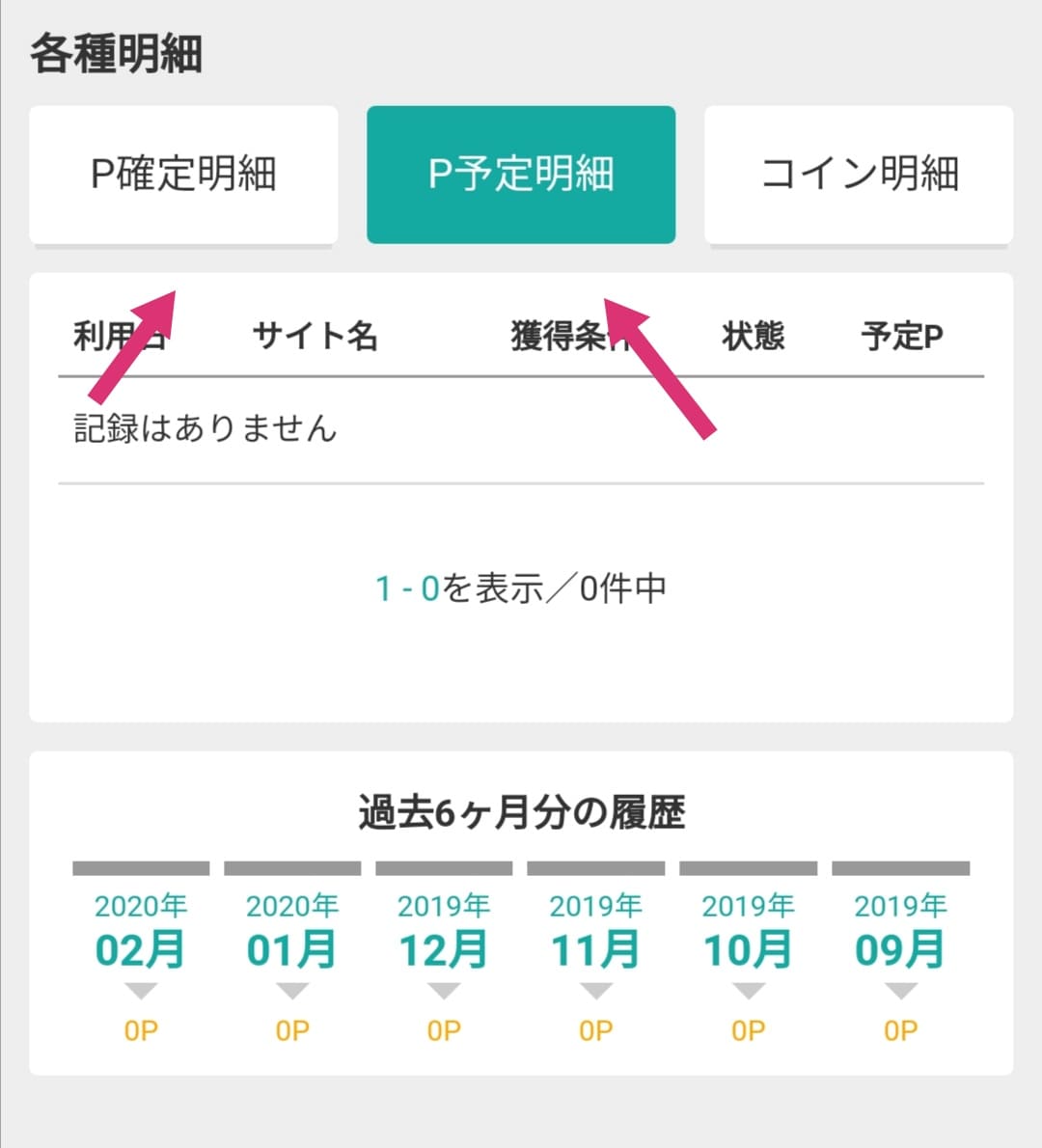
確定明細に反映されるまでの大体の期間は案件の詳細ページに書いてあるのでチェックして利用しましょう!
5000ポイント確定させるのは難しい?
こうやって文字で見てると「5000pって難しそう…」と思うかもしれませんが、
登録したばかりの頃はまだ高額案件がいっぱいあるので、割と簡単に到達できますよ♪
確定が早い高額案件の例を書いておくので、参考にしてみてくださいね!
モッピーのオススメ案件①
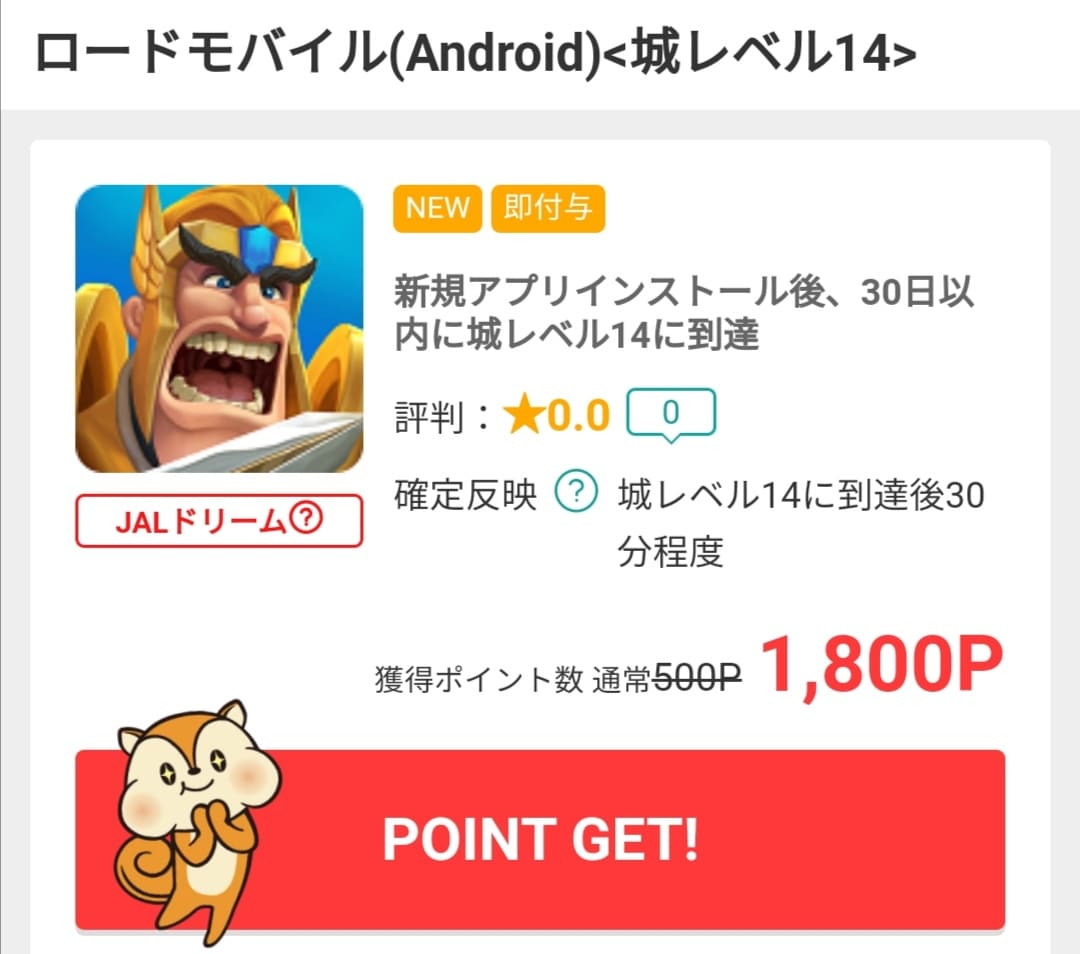
最近は無料のゲーム系アプリでも一定の地点まで到達後30分で確定する案件が増えています。
ポイントも1000pを超えるものも多く、同時進行でガッツリやりこめば一気に高ポイントを獲得できます。
モッピーのオススメ案件②
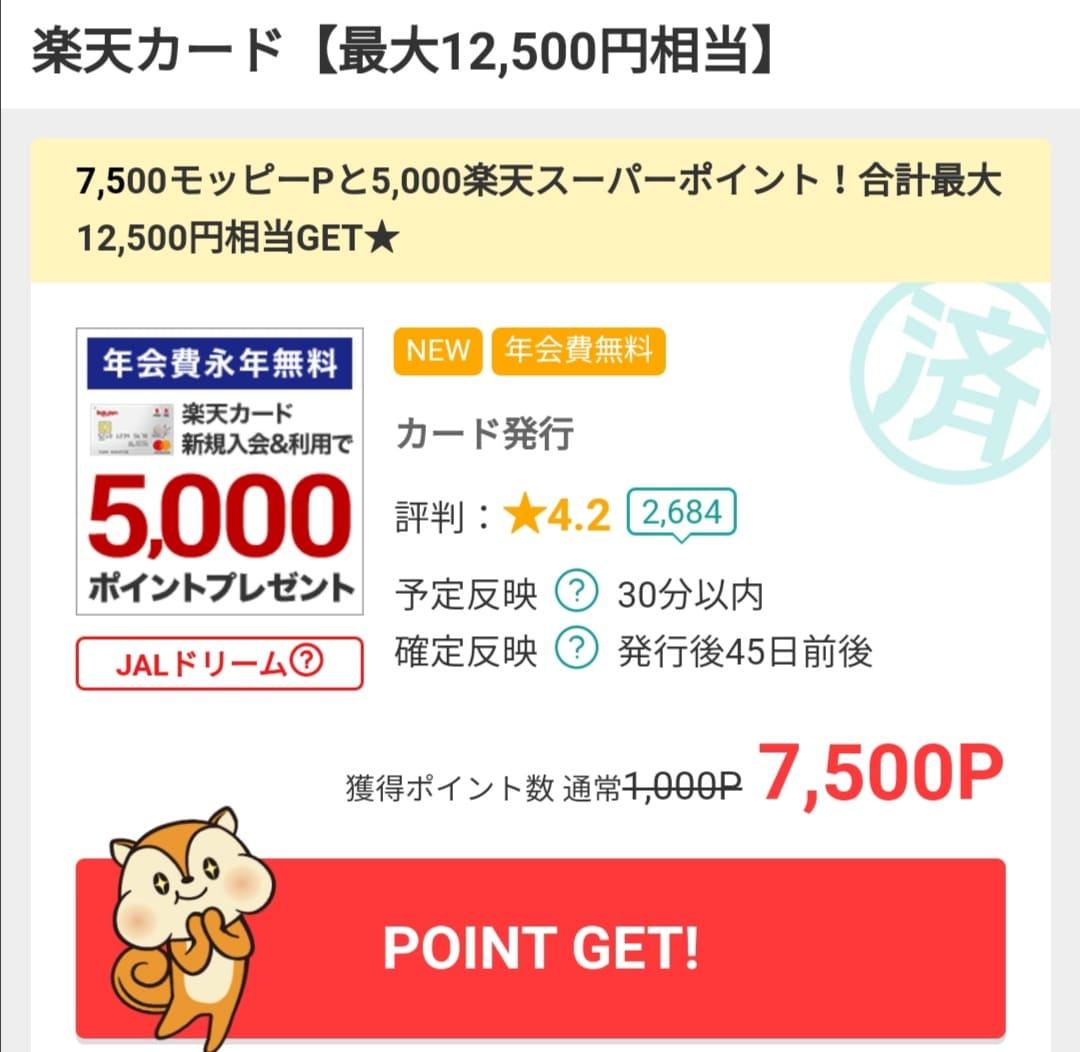
年会費無料のクレジットカード発行で高ポイントを獲得できます。
まだ使ってないクレジットカードが案件の中に入っていたら確定の日数を参考に、ぜひ狙ってみてください!
クレジットカードなら5000ポイントはすぐに到達できますよ♪
モッピーのオススメ案件③
U-NEXTなどの無料登録で高ポイントの案件を選んで獲得する。
初月無料のサービスや無料登録で高ポイントを獲得できる案件を探して登録しましょう!
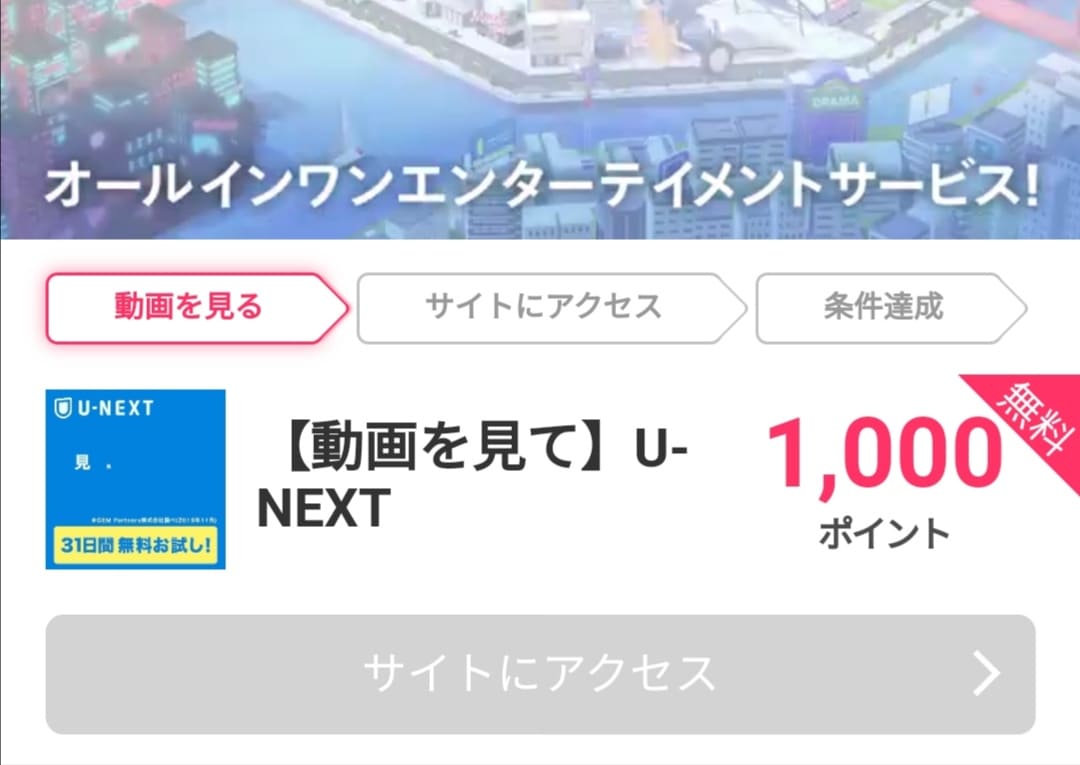
特にU-NEXTはポイントも高いしサービス自体が非常に使いやすいサービスなので、ぜひ使ってみて下さい♪
U-NEXTの詳細はこちらの記事に書いてます。
モッピーの登録方法
ここまで理解できたら、あとは登録するだけですね!
モッピーの登録の仕方を順を追って説明します。
①当サイトのモッピーのバナーをタップ

②『簡単1分 無料登録はこちら』をタップ
③メールアドレスを入力して送信
④届いた返信メールのURLをタップ
⑤必要な情報を入力して確認
⑥利用規約に同意して登録
以上の手順で登録が完了します。
本当にすぐに終わるので簡単に登録できますよ!
モッピーの登録についてのまとめ
モッピーに登録するなら紹介しているサイトのバナーをタップして登録するようにしましょう!
せっかく貰えるポイントを逃してしまうと損をするだけなので紹介キャンペーンのポイントは確実にGETしておいて下さい。
まとめると
登録する時のポイント
- 紹介サイトから登録でキャンペーンポイントが貰える
- 7/31までに5000pを確定させる
- 上記のオススメ案件を使うと楽に5000pに到達できる
ぜひポイントを獲得して一緒にポイ活を楽しみましょう!
サービスを楽しんで利用しながらポイントが貰えるのでやらない手はないですね♪
まだ登録していない方はこちらからも登録できるのでタップしてみてください。
\ここから登録出来ます/
ではまた!
【U-NEXTポイント】で出来ることって何?4つの使い道を解説

U-NEXTでポイントが貰えるのは分かったけど結局何に使えばいい?
U-コインとかあって分かりにくいから詳しく知りたい。
という疑問を解決します。
分かりにくいポイント制度を理解すると色んな使い道が見えてくるのでより深くオトクにU-NEXTを楽しむ事ができますよ!
U-NEXTを1年以上フル活用してるので詳しく解説していきます。
- U-NEXTポイントとは?
- U-NEXTポイントはどうやって貰える?
- U-NEXTポイントの使い道は?
- U-NEXTポイントに有効期限はある?
- U-NEXTポイントとU-コインは何が違う?
- U-NEXTポイントでできることのまとめ
U-NEXTポイントとは?
U-NEXTポイントはU-NEXTのサービスを1p=1円で利用出来るポイントです。
このポイントがU-NEXTの特徴でもありまず。
ポイントを無駄なく使う事が出来るようになるとグッとオトクになるので、使い道を頭に入れておきましょう!
U-NEXTポイントはどうやって貰える?
U-NEXTの月額会員なら毎月1200p(無料お試し中は600p)貰えます。
貰えるタイミングは毎月1日に自動的に貰えるようになってます。
無料お試し会員は登録すればすぐに600p貰えて、無料期間が終わった32日目に1200pはいります。
以降は毎月1日にポイントが貰えるので覚えておきましょう!
U-NEXTポイントの使い道は?

U-NEXTポイントは色んな事に使えます。
このポイントの使い方がU-NEXTの魅力なので自分が使いやすい使い方を探してみましょう!
新作などをレンタルする
U-NEXTで見放題になっていない作品はポイントを使う必要があります。
作品によって必要なポイントは違いますが、1200ポイントあれば新作作品が2本は見れるので新作が見たい人はオススメです。
レンタル期間は2~3日なのでレンタルしたらすぐに見てしまいましょう!
作品を購入する
ポイントは作品を購入する際に使うことができます。
レンタルとは違って購入した場合、期限がないのでいつでも見ることができます。
特にお気に入りの作品を繰り返し見たい場合におすすめです。
マンガなど、電子書籍の購入にも充てることができますよ!
映画の割引チケットに交換
U-NEXTのポイントを使って映画館で発行するチケットの割引に充てることができます。
映画好きにはすごく嬉しいサービスですね!
僕はポイントが貯まってきたらポイントを使って映画を観ています。
対象店舗などはU-NEXT(ヘルプ)をご覧ください。
NHKオンデマンドに使う
月額990円のNHKオンデマンドの月額料金に充てることができます。
NHKの人気ドラマが見放題のサービスをU-NEXTのポイントで見れるので、好きな人はかなりオトクなサービスです。
見れる動画の幅がかなり広がりますね!
U-NEXTポイントに有効期限はある?
U-NEXTポイントの有効期限は毎月1日に貰える1200pと、無料トライアルで貰える600pは90日間の期限があります。
課金して購入したポイントは180日間 と倍の期限があるので焦って使わなくても大丈夫です。
今持ってるポイントの有効期限を知りたい場合はトップページの『アカウント』のところをクリックします。
所有ポイントの失効する期限が見れるのでそれまでに使っておきましょう!
U-NEXTポイントとU-コインは何が違う?

U-NEXTの中で分かりにくいところは、U-NEXTポイントとU-コインの2種類のポイントがある事です。
毎月1日に貰えるポイント、U-NEXTのブラウザから購入したポイントはU-NEXTポイント。
iOS端末でU-NEXTアプリから購入したポイントはU-コインとなります。
U-コインの特徴
U-コインは500コインを600円で買えます。つまりU-NEXTポイントが500p=500円なので少し損してしまいます。
そのかわりにU-コインは無期限で所有できるので、いつでも使えます。
でもU-NEXTポイントでも短くても90日間の期限があるので使うならU-NEXTポイントの方がいいですね。
iOS端末からはU-コインしか買えない?
iOS端末でもアプリではなくブラウザでU-NEXTにログインして購入すればU-NEXTポイントを購入できますよ!
iOS端末のアプリからはU-NEXTポイントが確認できないですが、ブラウザでログインすると保有ポイントも確認できます。
特に理由がないならブラウザから購入する方がオトクですね!
U-NEXTポイントでできることのまとめ
U-NEXTポイントの使い道は、
point
- 見放題ではない作品のレンタル
- 作品の購入にあてる
- 映画チケットの割引にあてる
- NHKオンデマンドの料金にあてる
の4つの方法で使えます。
これでポイントについては理解できたと思うのでよりオトクにU-NEXTを使いこなせますね!
U-NEXTのポイントを活用してより充実した時間を過ごしましょう!
無料トライアルについてはこの記事で解説してますよ!
ではまた!
